
Konfiguracja logowania dwuskładnikowego do portalu pracownika (aplikacja KeePassXC)
Uwierzytelnianie dwuskładnikowe (2FA, ang. Two-Factor Authentication) to mechanizm zabezpieczający dostęp do konta użytkownika poprzez zastosowanie dwóch niezależnych etapów potwierdzenia tożsamości. Jego celem jest zwiększenie bezpieczeństwa logowania poprzez uzupełnienie tradycyjnego hasła o dodatkowy element ochronny.
Jedną z popularnych metod realizacji drugiego składnika uwierzytelniania jest TOTP (Time-based One-Time Password), czyli jednorazowy kod generowany na podstawie bieżącego czasu. Kody TOTP są ważne przez krótki okres i zmieniają się automatycznie, co dodatkowo zwiększa poziom bezpieczeństwa logowania.
Program KeePassXC jest w pełni darmowym menedżerem haseł, który posiada wbudowaną funkcję generowania kodów TOTP. Ponadto może służyć do przechowywania loginów i haseł umożliwia on także generowanie jednorazowych kodów uwierzytelniających, dzięki czemu może pełnić rolę aplikacji do obsługi 2FA.
Poniżej znajduje się instrukcja konfiguracji logowania metodą TOTP do portalu pracowniczego, przy pomocy aplikacji KeePassXC.
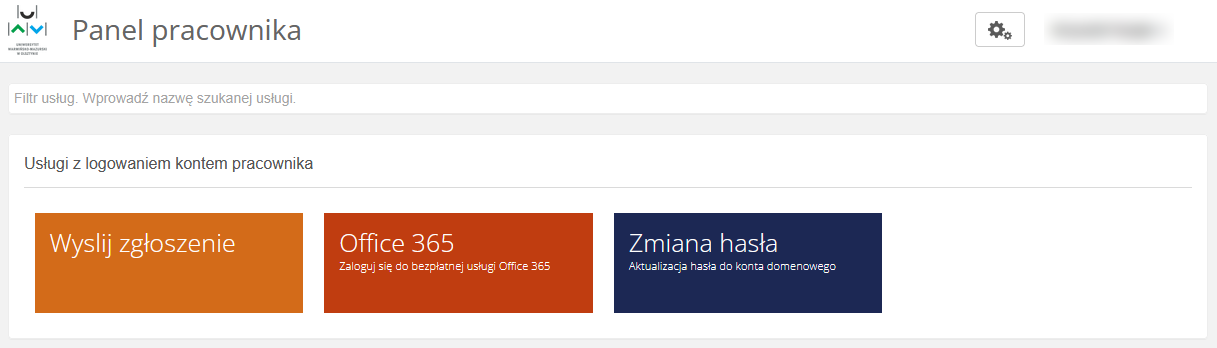
1. Zaloguj się do panelu pracowniczego UWM. Jeśli nie logowałeś się jeszcze do portalu pracowniczego, instrukcja logowania znajduje się pod tym linkiem.
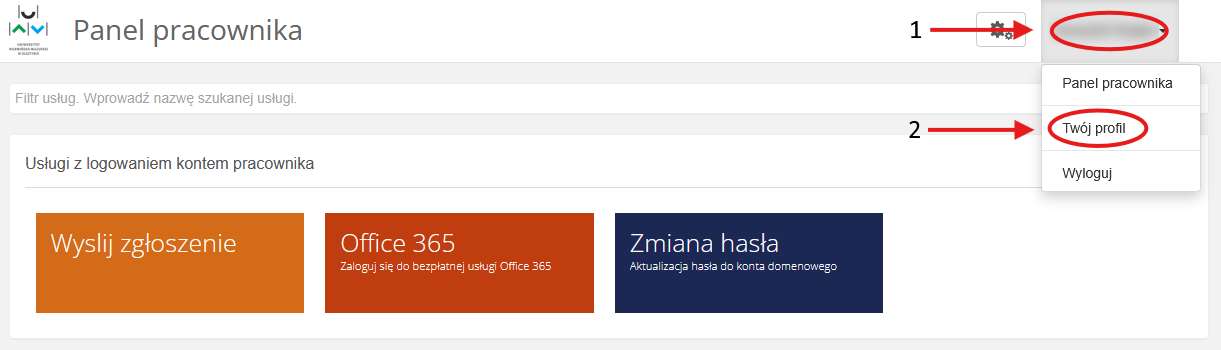
2. Kliknij w pole z imieniem i nazwiskiem w prawym górnym rogu strony. Następnie kliknij w pole "Twój profil".
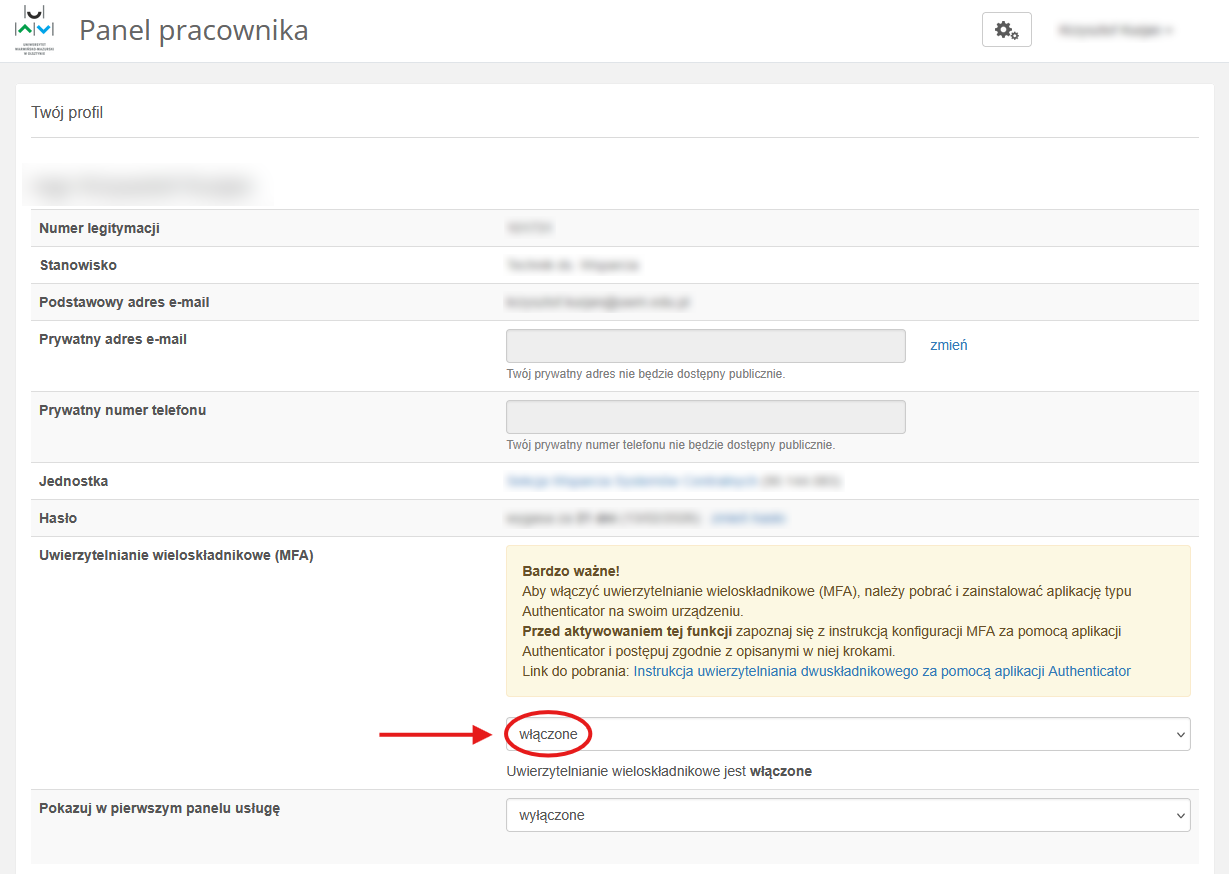
 3. W sekcji Uwierzytelnianie Wieloskładnikowe (MFA) wybierz z rozwijanej listy opcję "włączone".
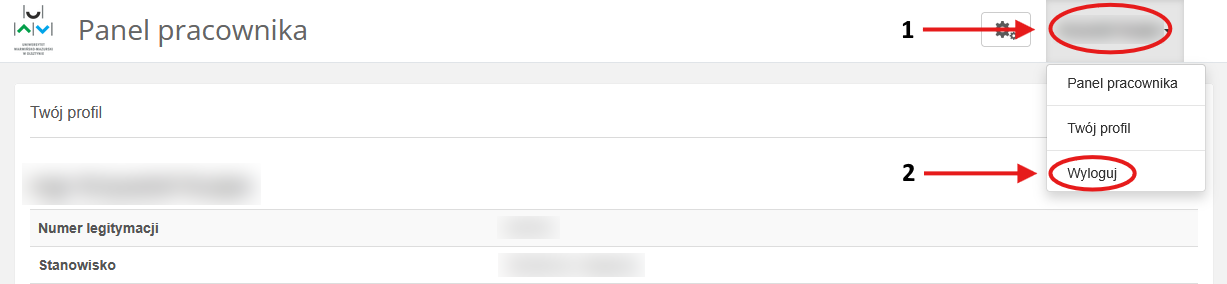
4. Kliknij w pole z imieniem i nazwiskiem w prawym górnym rogu strony. Następnie wybierz "Wyloguj" - jest to konieczne, aby przejść do kolejnego etapu konfiguracji.
5. Zaloguj się ponownie do portalu pracownika pod adresem pracownik.uwm.edu.pl.
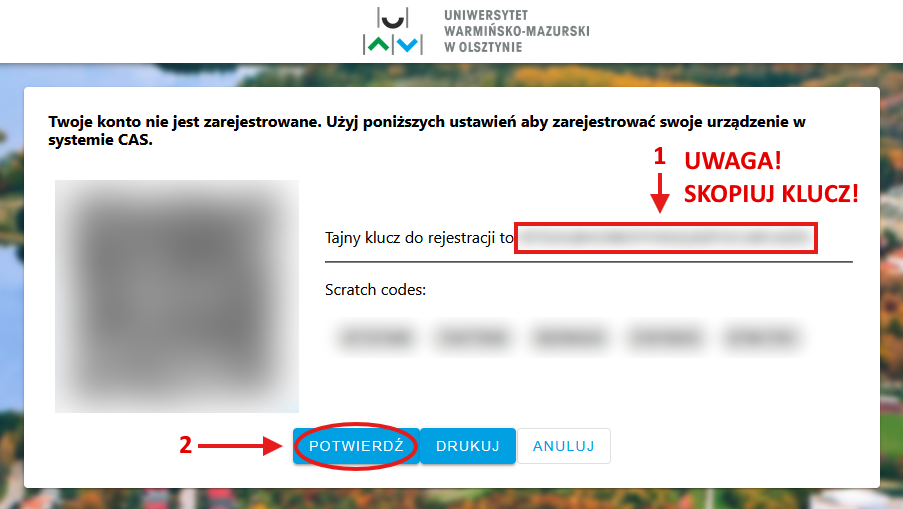
UWAGA! System wygenerował specjalny, tajny klucz. W dalszym etapie będziesz poproszony o jego wpisanie. Zapisz go i przechowuj w bezpiecznym miejscu (Możesz też skorzystać z opcji "DRUKUJ").
Sprawdź i upewnij się, że klucz został poprawnie zapisany. Następnie przejdź do następnego etapu, klikając w pole "POTWIERDŹ".
6. Zainstaluj i uruchom aplikację KeePassXC (instrukcja instalacji i konfiguracji znajduje się TUTAJ).
7. Utwórz nowy wpis klikając w symbol PLUS w górnej części okna.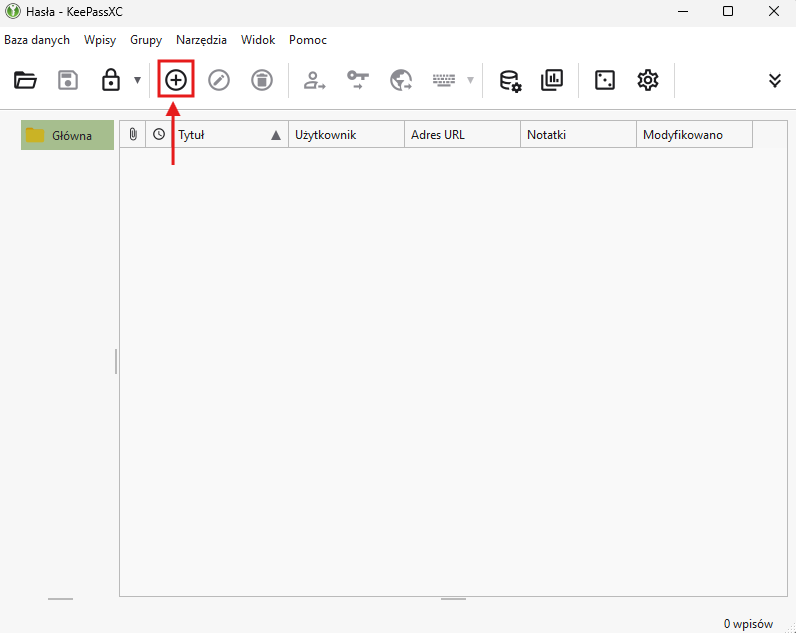
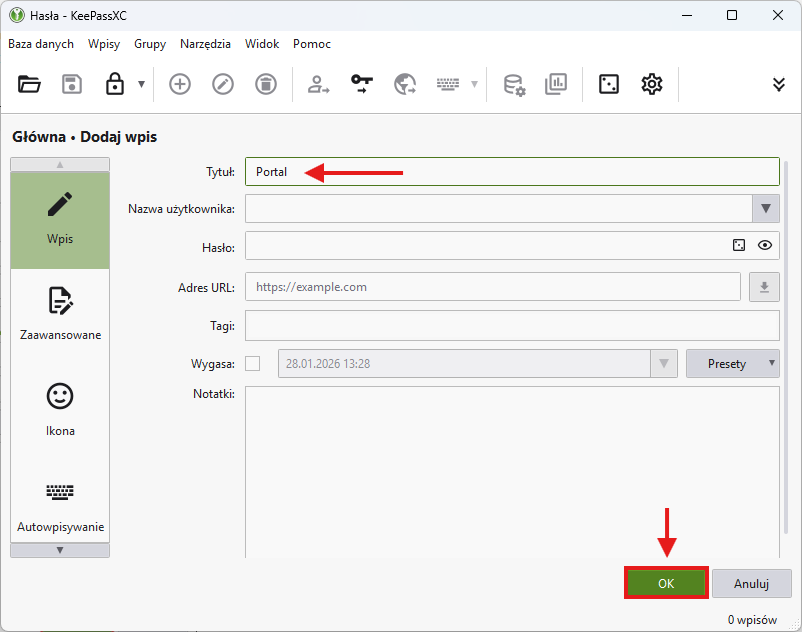
8. W polu nazwa wpisz np. "Portal". Następnie kliknij w pole "OK".
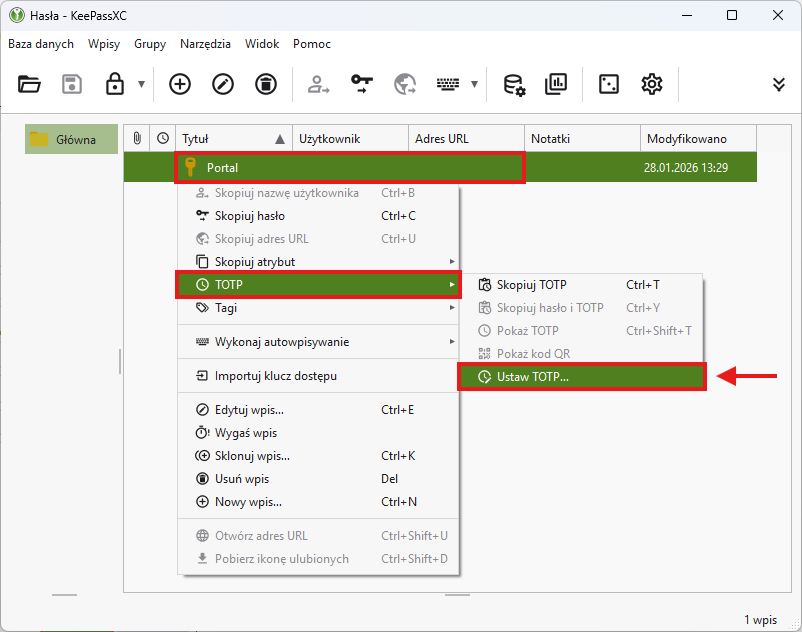
9. Kliknij prawym przyciskiem myszy na nazwę "Portal" i z rozwijanej listy wybierz pozycję "TOTP", a następnie "Ustaw TOTP".
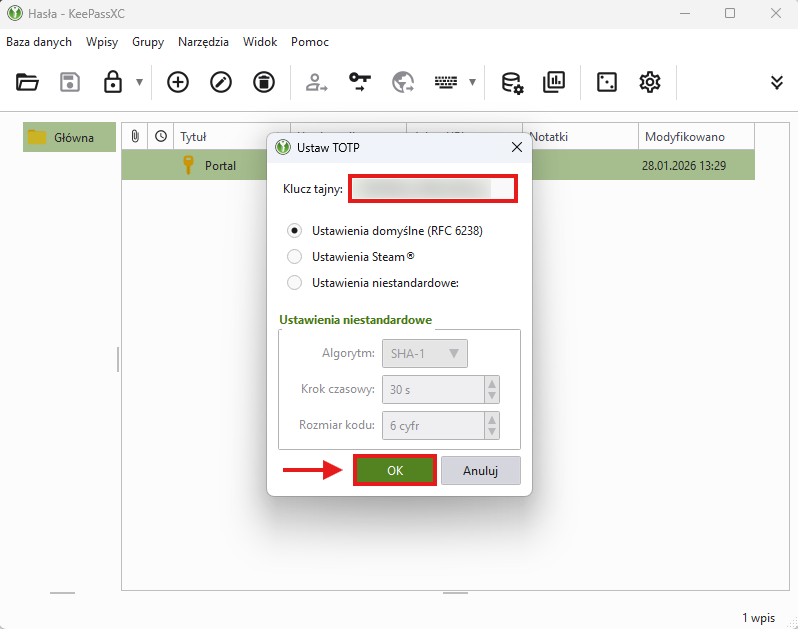
10. W polu "Klucz tajny" wpisz wcześniej zapisany klucz. Sprawdź i upewnij się, że wpisałeś go poprawnie.
Zatwierdź dane klikając w pole "OK".
11. Od tej chwili możesz uzyskać hasło dostępu niezbędne do logowania dwuskładnikowego. Aby to zrobić, kliknij prawym przyciskiem myszy na nazwę "Portal pracownika" i z rozwijanej listy wybierz pozycję "TOTP", a następnie "POKAŻ TOTP" (alternatywnie tę samą czynność możesz wykonać, klikając w nazwę "Portal pracownika" lewym klawiszem myszy, a następnie naciskając na klawiaturze jednocześnie klawisze CTRL+SHIFT+T).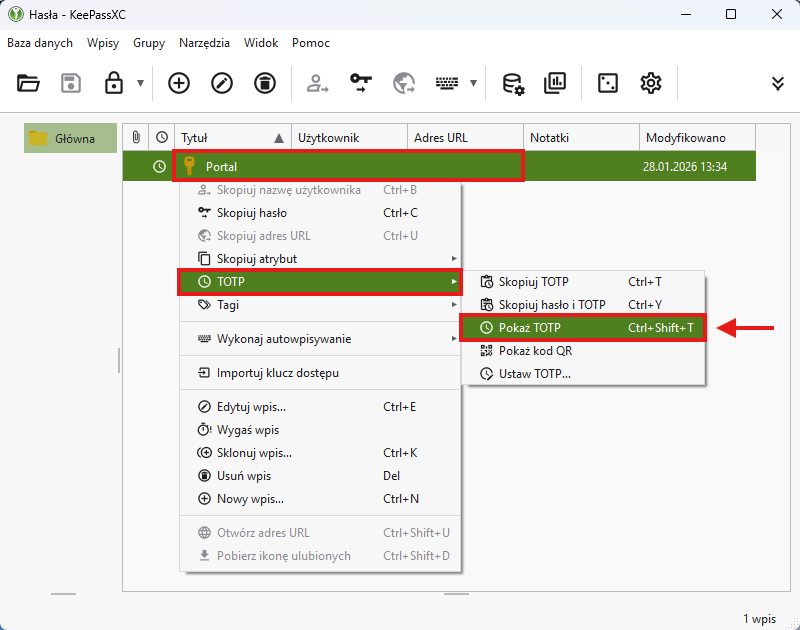
12. Po ujrzeniu okna z hasłem zapamiętaj ciąg cyfr (lub kliknij w pole "Skopiuj"), i przejdź z powrotem do przeglądarki internetowej, gdzie dokończysz proces konfiguracji logowania dwuskładnikowego.
UWAGA! Hasło ma określony czas ważności, który trwa 30 sekund! Po upłynięciu czasu zostanie wygenerowane nowe hasło, a poprzednie stanie się nieaktywne.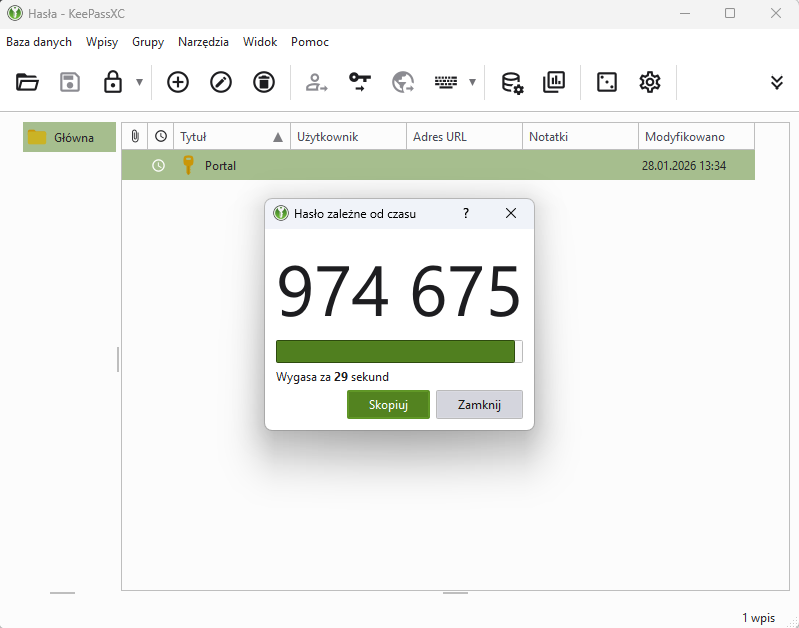
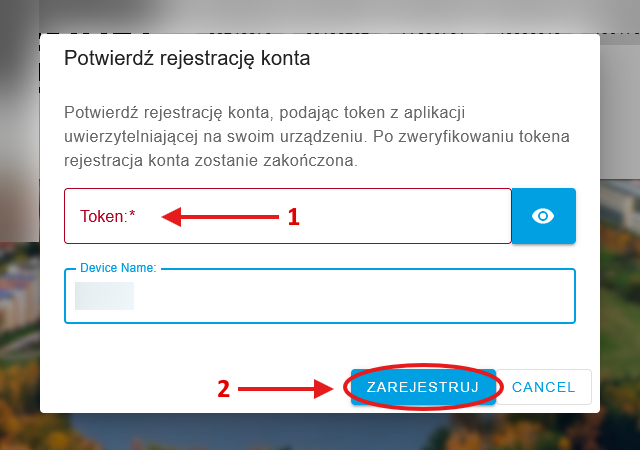
13. Wpisz lub wklej zapamiętane wcześniej hasło w pole "Token", a następnie kliknij w pole "ZAREJESTRUJ".
14. W kolejnym etapie zostaniesz ponownie poproszony o wygenerowane hasło. Odczekaj 30 sekund i przepisz kolejne wygenerowane hasło z aplikacji KeePassXC, a następnie kliknij w pole "ZALOGUJ SIĘ".
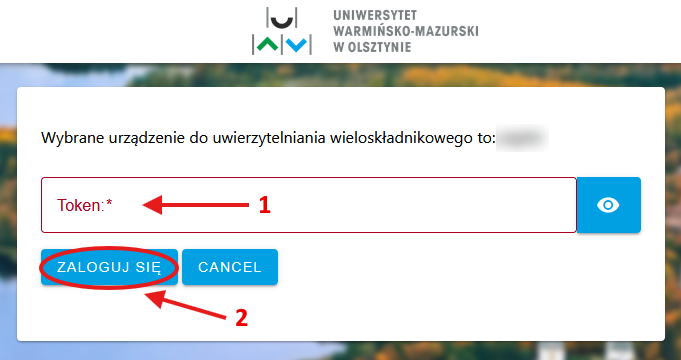
15. Zalogowałeś się pomyślnie do portalu pracownika. Od teraz, przy każdym kolejnym logowaniu musisz uruchomić aplikację KeePassXC i wpisać uzyskane hasło czasowe (jak w punkcie 11. i 12. instrukcji). Bez tego logowanie nie będzie możliwe.