


Jak zainstalować i skonfigurować program KeePassXC (komputer)
KeePassXC to menedżer haseł, czyli program służący do bezpiecznego przechowywania i zarządzania hasłami.
Przechowuje dane uwierzytelniające, takie jak hasła i nazwy kont w zaszyfrowanej bazie danych, do której dostęp ma tylko jej właściciel po podaniu hasła głównego.
Program potrafi również generować jednorazowe kody bezpieczeństwa (TOTP), dzięki czemu pracownicy uczelni i studenci mogą korzystać z uwierzytelniania dwuskładnikowego bez potrzeby instalowania dodatkowych aplikacji na telefonie.
Całość działa lokalnie na komputerze, bez wysyłania danych na zewnętrzne serwery, co zwiększa bezpieczeństwo i kontrolę nad dostępem do kont.
UWAGA!!!
Instalacja programu wymaga uprawnień administratora. Jeśli chcesz zainstalować program na komputerze uczelnianym w domenie uwm.edu.pl, należy skontaktować się z Serwisem Komputerowym pod numerem 89 524 65 65.
Aby zainstalować ten program na komputerze z systemem Windows, wykonaj poniższe kroki:
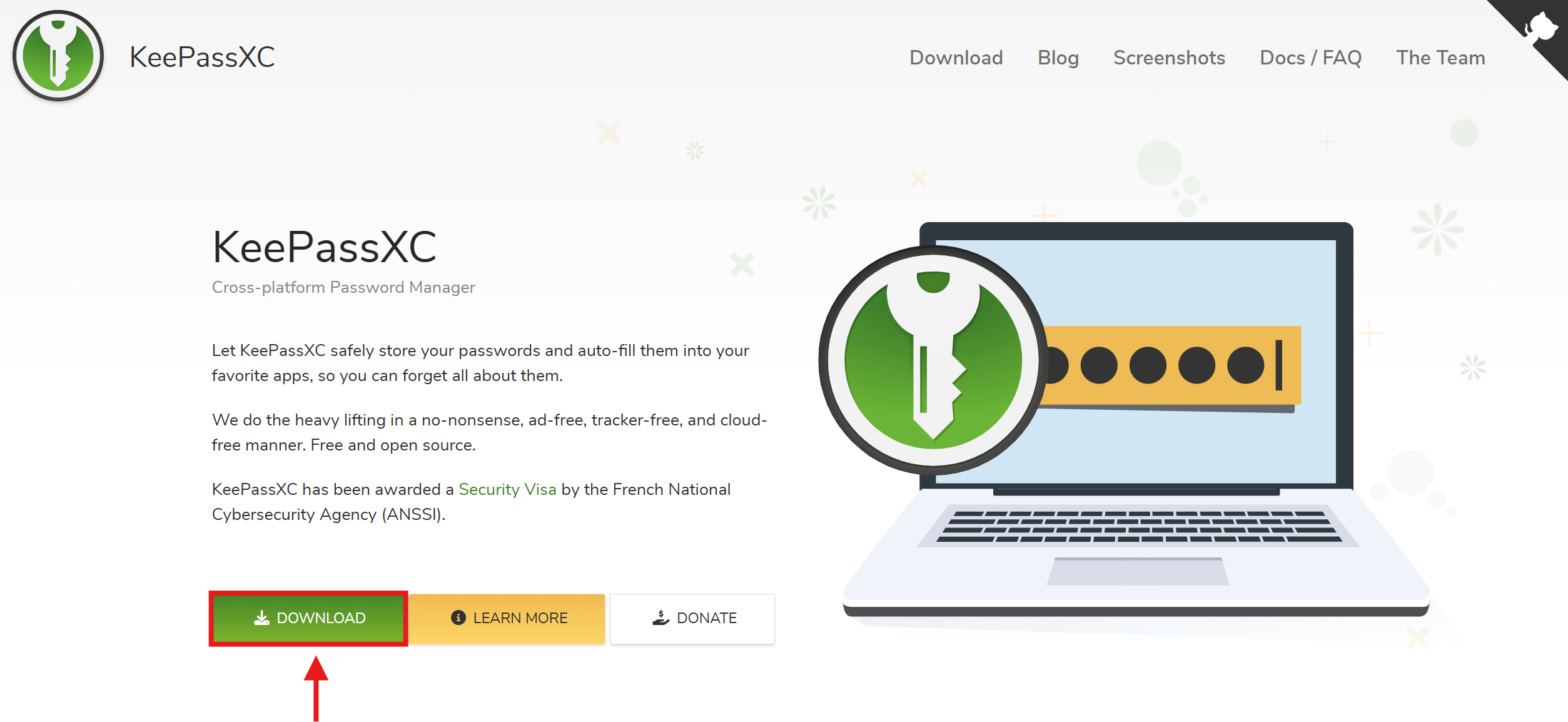
1. Otwórz przeglądarkę internetową i wejdź na stronę www.keepassxc.org. Następnie kliknij w zielony przycisk "Download".
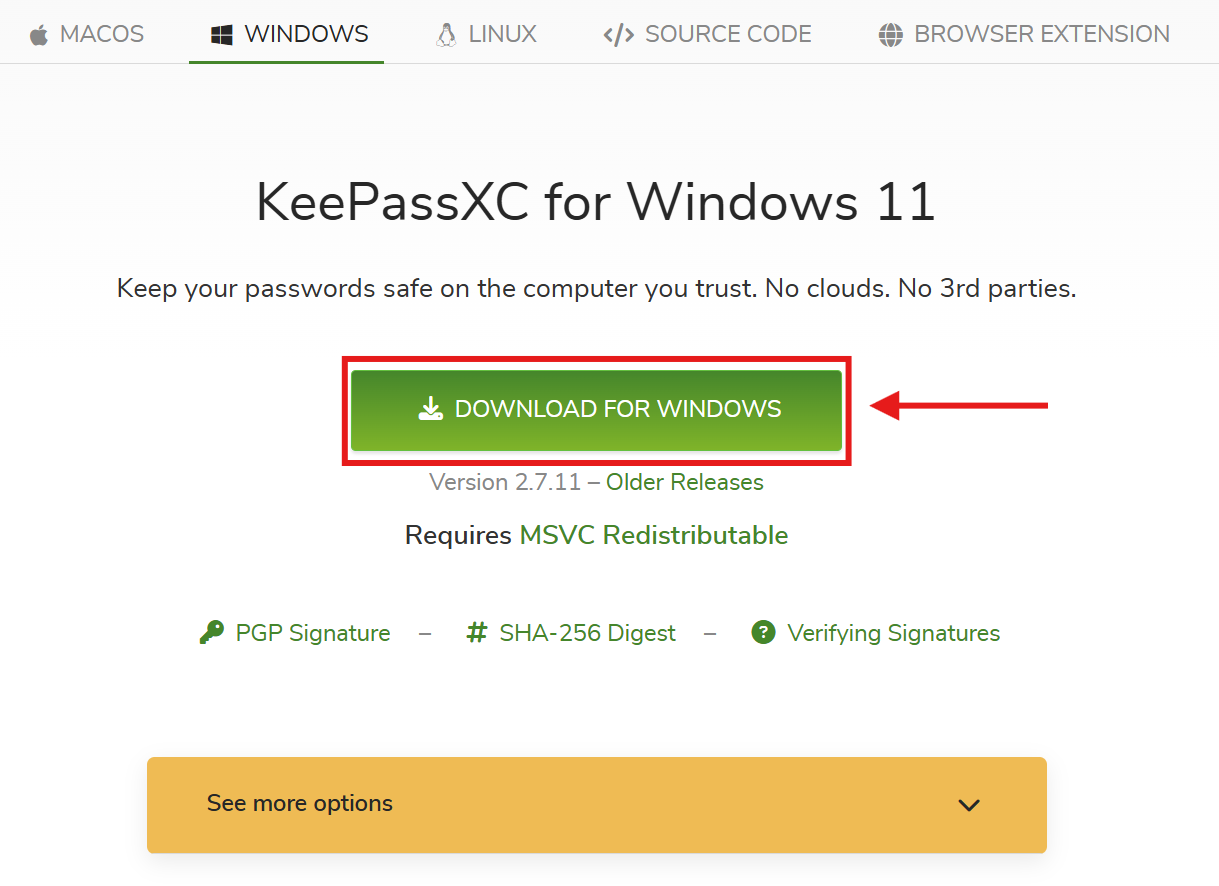
2. Po przekierowaniu, kliknij przycisk "Download for Windows" (w przypadku systemu MacOS, przeglądarka automatycznie go wykryje i wskaże odpowiedni instalator do pobrania. Proces instalacyjny na obu systemach jest bardzo podobny). Rozpocznie to automatycznie proces pobierania instalatora aplikacji.
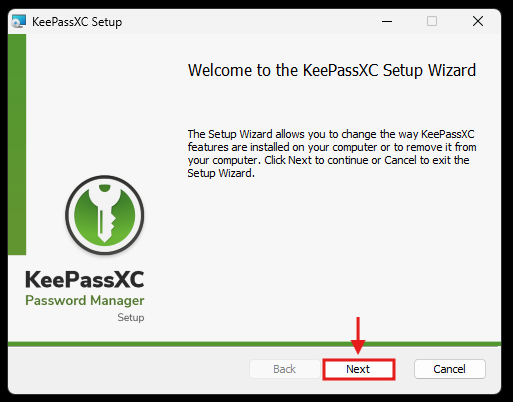
3. Po pobraniu instalatora otwórz go. W pierwszym okienku zaznacz "Next", aby rozpocząć instalację.
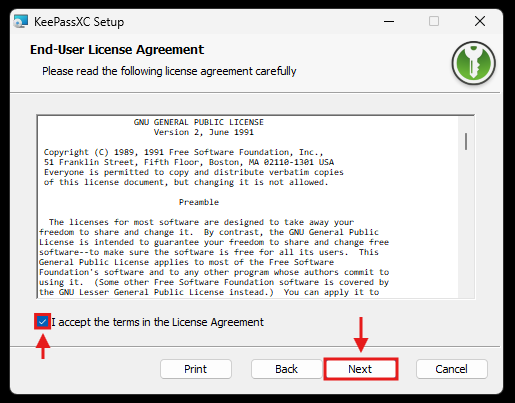
4. W kolejnym okienku instalator wyświetli nam licencję użytkowania aplikacji. Zaakceptuj warunki licencji, zaznaczając pole "I accept the terms in the License Agreement", a następnie kliknij "Next", aby przejść dalej.
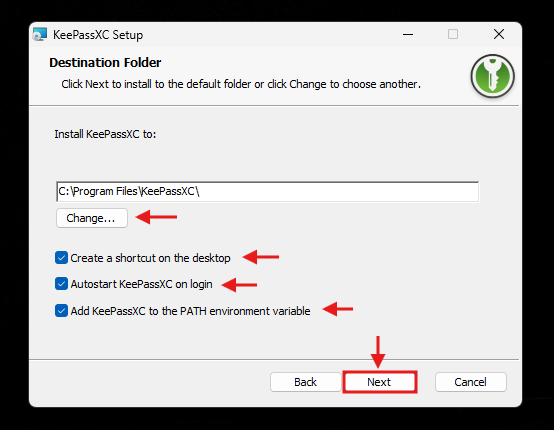
5. W następnym kroku instalator przedstawi kilka opcji instalacji:
- "Change..." umożliwia zmianę docelowej ścieżki instalacji programu.
- "Create a shortcut on the desktop" tworzy ikonę skrótu do programu na pulpicie.
- "Autostart KeePassXC on login" uruchamia program przy logowaniu do systemu Windows.
- "Add KeePassXC to the PATH environment variable" dodaje KeePaasXC do zmiennej środowiskowej PATH w systemie Windows (zaleca się pozostawienie domyślnego ustawienia dla kompatybilności z innymi programami).
Po zaznaczeniu opcji wedle własnych preferencji, kliknij "Next".
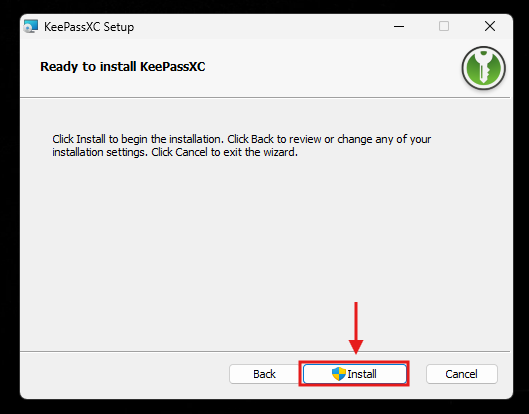
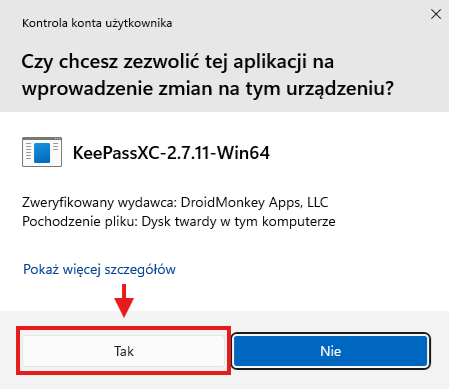
6. W kolejnym okienku kliknij "Install", aby rozpocząć proces instalacji programu. Po kliknięciu możesz zostać poproszony o pozwolenie na dokonywanie zmian na urządzeniu oraz o hasło, którym logujesz się do systemu Windows - jest to w pełni bezpieczny krok. Potwierdź klikając w pole "Tak". Jeśli nie znasz hasła i nie możesz przejść do dalszego etapu instalacji, skontaktuj się z Serwisem Komputerowym UWM pod numerem 89 524 65 65.
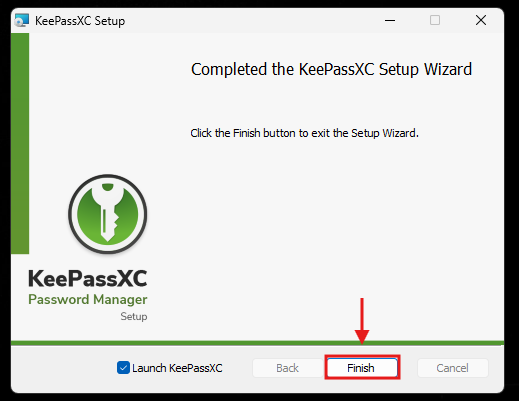
7. Po zakończeniu procesu instalacji kliknij "Finish", aby zamknąć instalator. Jeśli chcesz, aby aplikacja automatycznie uruchomiła się po zamknięciu instalatora, nie odznaczaj opcji "Launch KeePassXC".
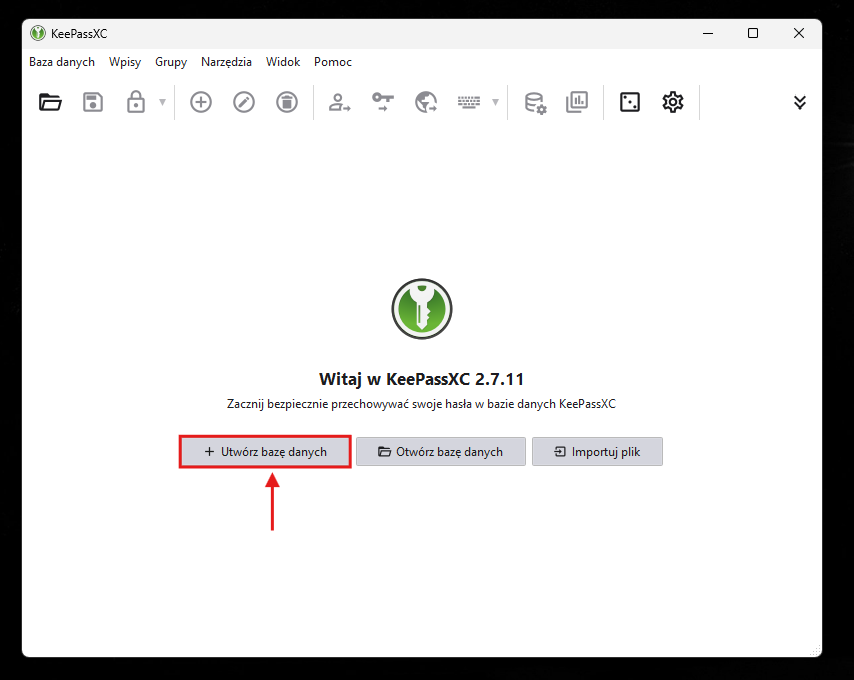
8. Otwórz program KeePassXC oraz kliknij pozycję "Utwórz bazę danych".
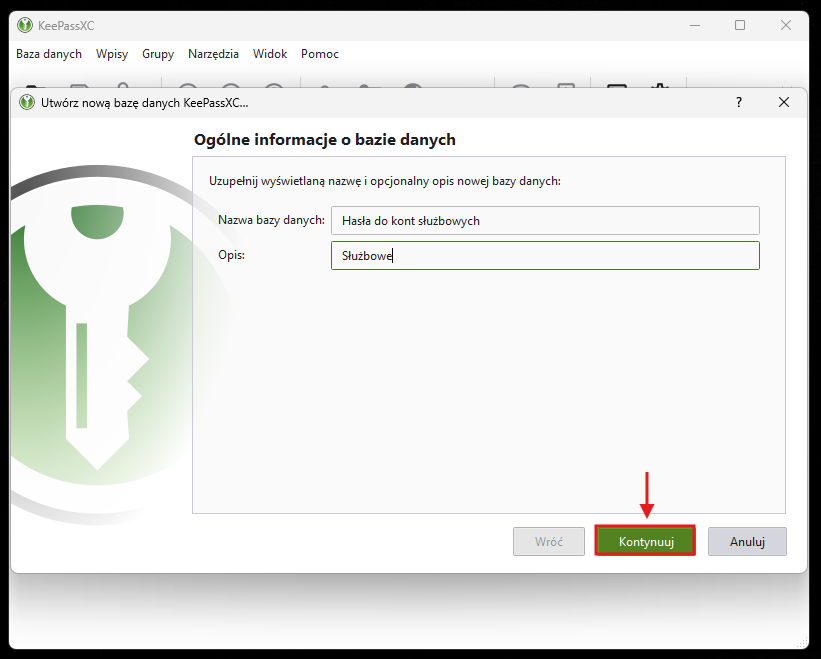
9. Następnie nadaj nowo tworzonej bazie nazwę oraz opis. Może to być np.
- Nazwa: Hasła do kont służbowych;
- Opis: Służbowe
Po nazwaniu i opisaniu bazy danych, kliknij przycisk "Kontynuuj".
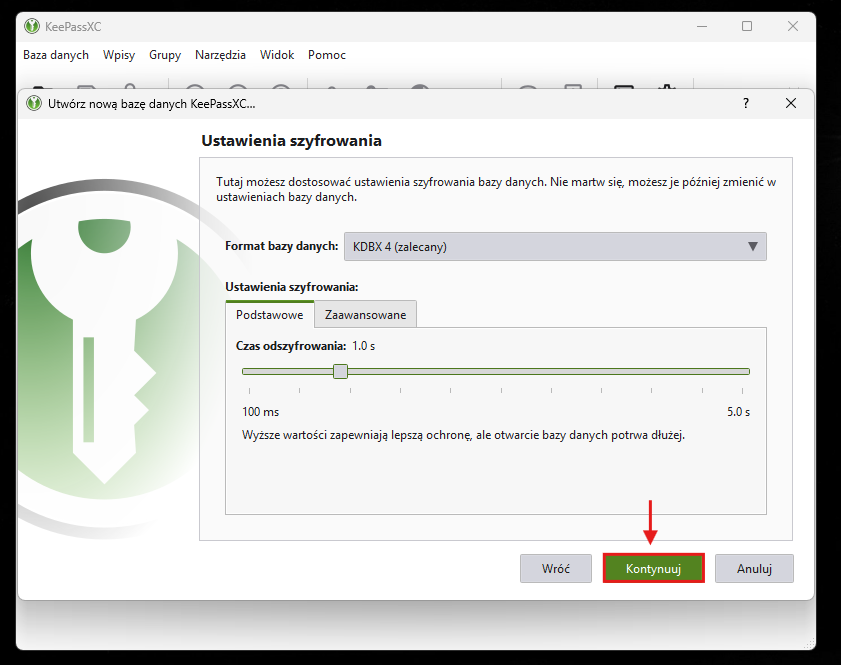
10. Następnie ukaże się okienko konfiguracyjne. Pozostaw ustawienia domyślne, nic nie zmieniaj i kliknij "Kontynuuj", aby przejść dalej.
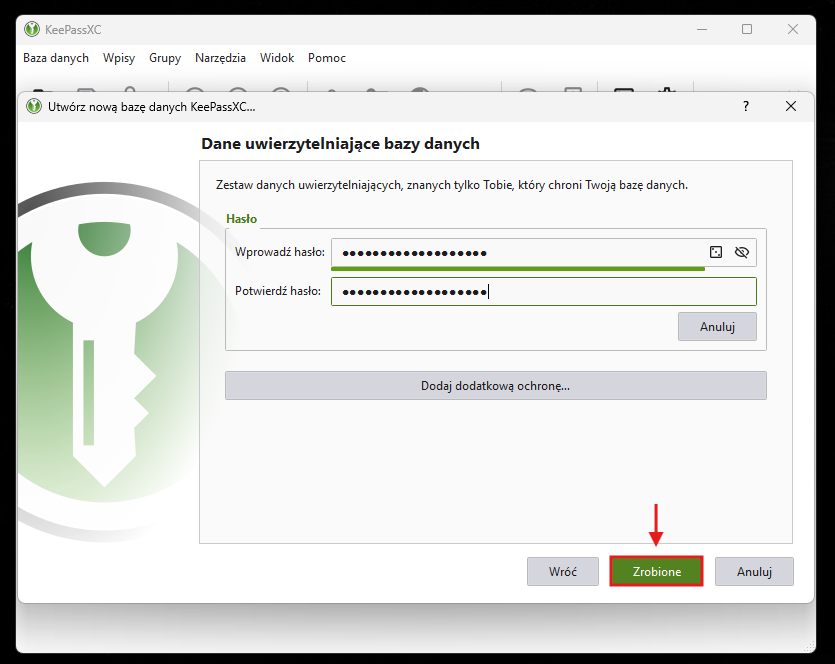
11. W dalszej kolejności aplikacja poprosi o ustawienie hasła do bazy danych. Będzie ono wymagane każdorazowo przy otwieraniu programu. Ustaw hasło i je potwierdź, a następnie kliknij "Zrobione".
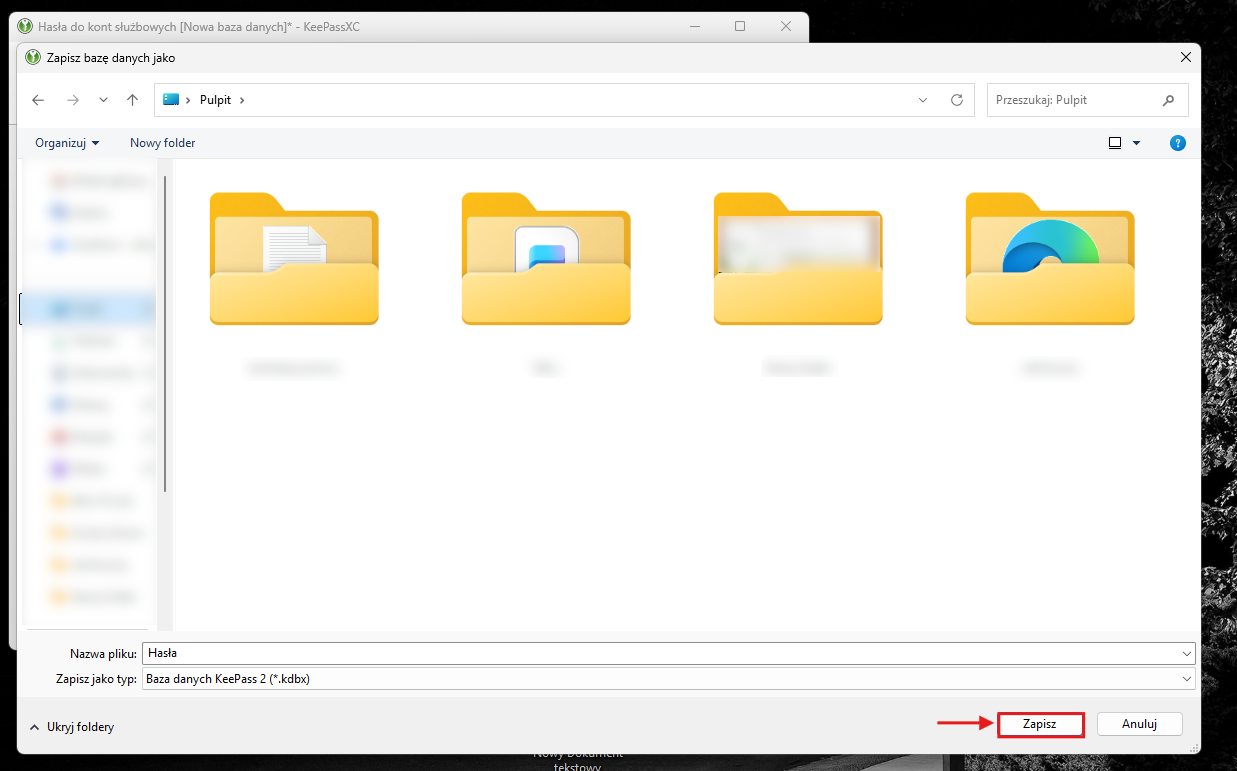
12. Ostatnim działaniem, jakie musisz wykonać, jest zapisanie pliku bazy danych w bezpiecznym miejscu na komputerze. To w tej bazie przechowywane będą wszystkie zapisane dane użytkownika do różnych usług, a także kod do weryfikacji dwuskładnikowej. Wskaż preferowaną ścieżkę zapisu, a następnie kliknij "Zapisz".
13. Po wykonaniu powyższych czynności, program KeePassXC jest gotowy do działania i możesz zacząć dodawać do niego konta do m.in. Panelu pracowniczego lub pakietu Office 365.