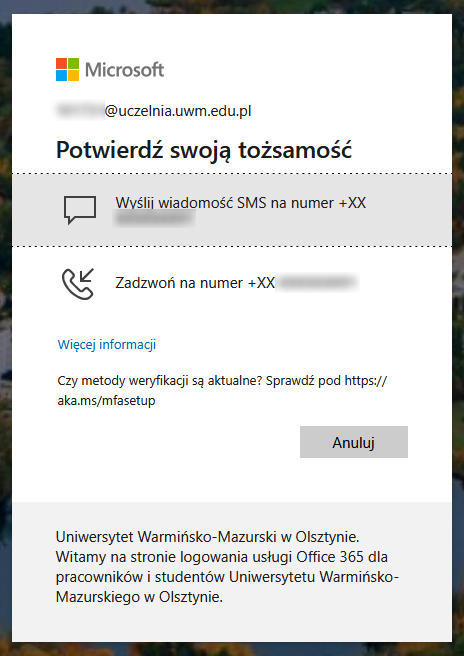

Konfiguracja logowania dwuskładnikowego do Office 365 (SMS)
Uwierzytelnianie dwuskładnikowe (2FA, ang. Two-Factor Authentication) z wykorzystaniem kodów SMS to mechanizm zabezpieczający dostęp do konta użytkownika poprzez zastosowanie dwóch niezależnych etapów potwierdzenia tożsamości. Jego celem jest zwiększenie bezpieczeństwa logowania poprzez uzupełnienie tradycyjnego hasła o dodatkowy element ochronny, którym jest jednorazowy kod przesyłany na numer telefonu.
Przy pomocy instrukcji zamieszczonej poniżej dowiesz się, jak skonfigurować uwierzytelnianie dwuskładnikowe (2FA) z wykorzystaniem jednorazowych kodów SMS.
Jeżeli preferujesz uwierzytelnianie 2FA do usługi Office 365 bez konieczności korzystania z telefonu, pod tym linkiem znajduje się instrukcja jak logować się na komputerze z użyciem programu KeePassXC.
Konfiguracja uwierzytelniania dwuskładnikowego z wykorzystaniem aplikacji Microsoft Authenticator:
1. Zaloguj się do usługi Microsoft Office 365 na stronie www.office.com.
2. Po poprawnym zalogowaniu przeglądarka przekieruje nas do głównego panelu usługi Microsoft Cloud. Aby przejść do sekcji ustawień konta, kliknij w swoje imię i nazwisko w lewym dolnym rogu ekranu, a następnie kliknij przycisk "View account".
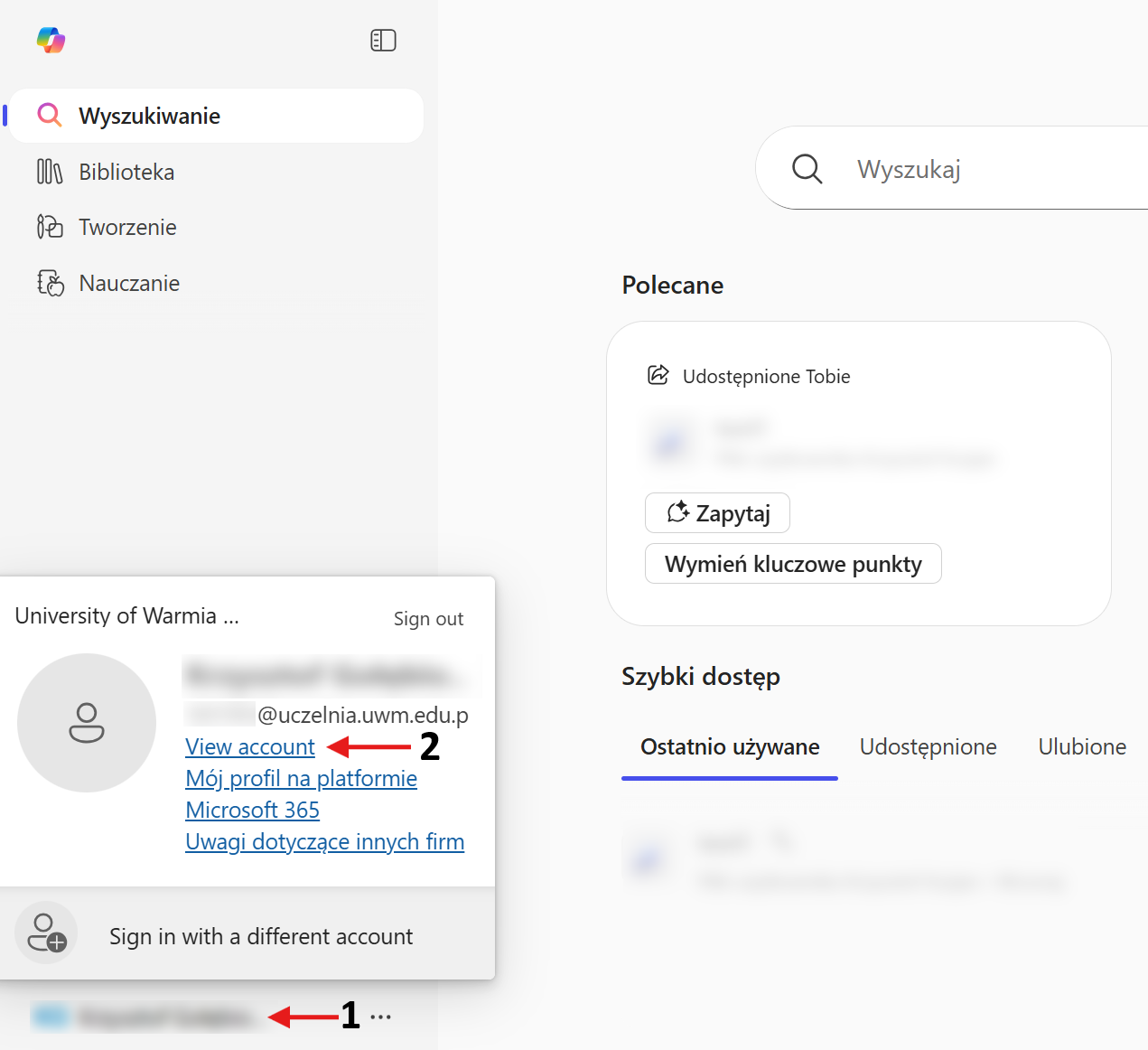
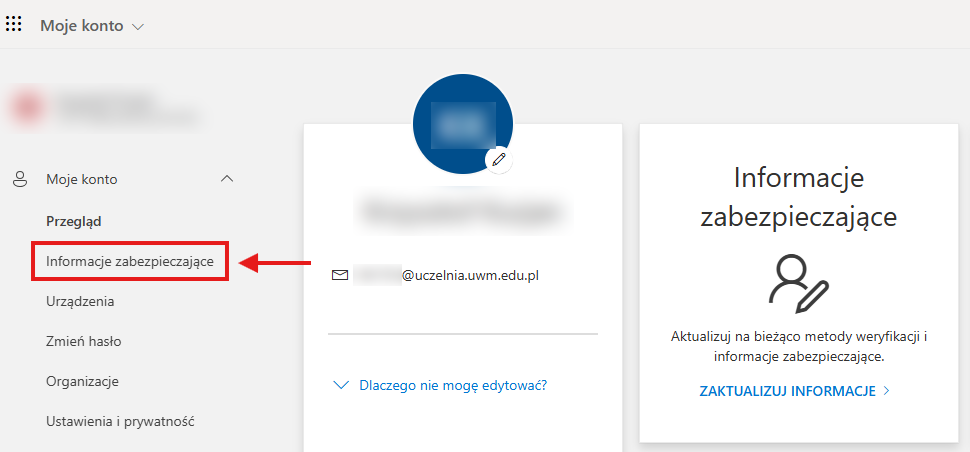
3. Nastąpi przekierowanie na panel ustawień konta Office. Z listy po lewej stronie ekranu kliknij pozycję “Informacje zabezpieczające”.
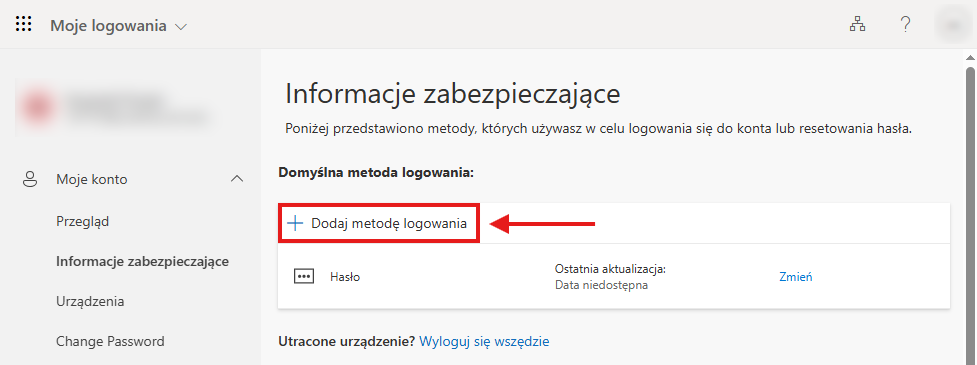
4. W górnej części ekranu kliknij przycisk “Dodaj metodę logowania”.
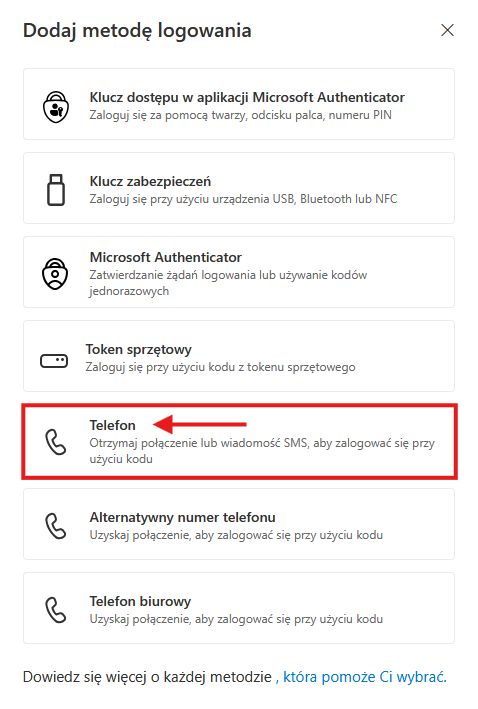
5. Ponownie ukaże się lista dostępnych metod. Wybierz opcję „Telefon”.
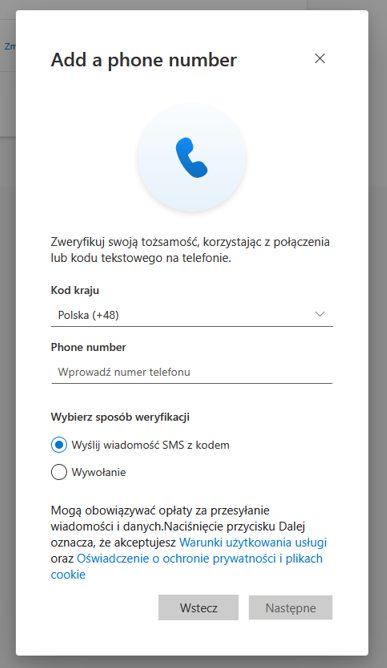
6. Następnie uzupełnij informacje dot. numeru telefonu, którego chcesz użyć do alternatywnej weryfikacji. W polu „Kod kraju”, z rozwijanej listy zaznacz „Polska (+48)”, następnie wprowadź numer telefonu oraz wybierz preferowaną metodę weryfikacji: możesz wybrać kod z wiadomości sms lub wywołanie. Przy wyborze opcji „Wywołanie”, przy logowaniu automat Microsoftu zadzwoni pod podany numer. Podczas połączenia usłyszysz instrukcję, aby wcisnąć przycisk "#" na klawiaturze telefonu w celu potwierdzenia logowania. Po uzupełnieniu danych, kliknij przycisk „Następne”.
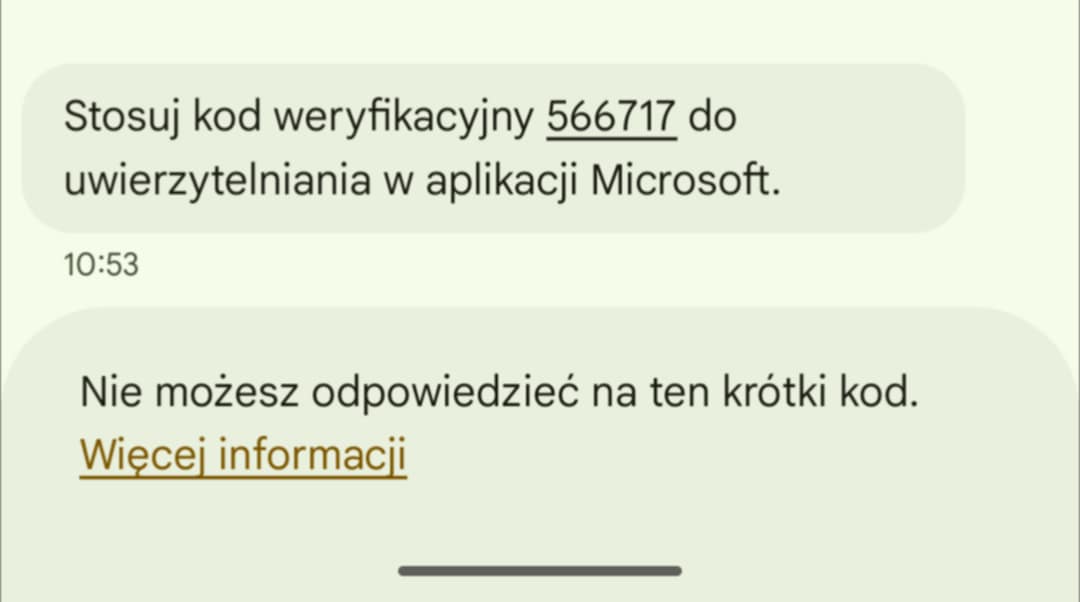
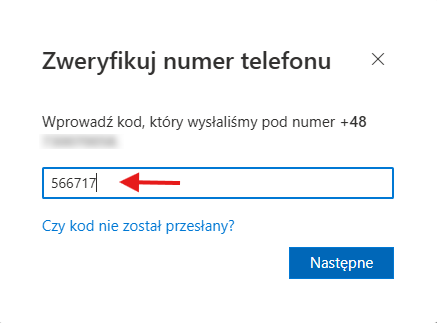
7. Jeżeli wybraliśmy metodę SMS, to na podany numer telefonu powinna przyjść wiadomość SMS z kodem. Wpisz go w przeglądarce i kliknij „Następne”.
8. Po pomyślnym dodaniu tej metody logowania wyświetli się stosowny komunikat, informujący o dodaniu numeru telefonu.
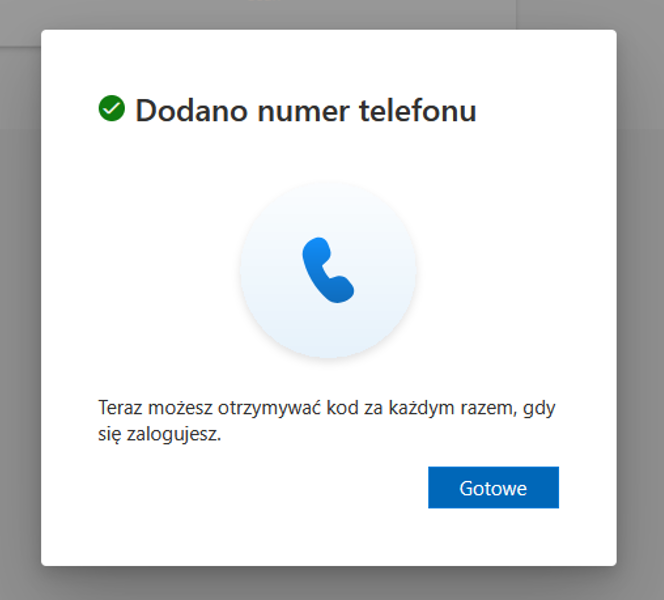
9. Od tego momentu podczas logowania do usługi Office 365, zostaniesz poproszony o wpisanie jednorazowego kodu wysłanego na Twój numer telefonu.