
Konfiguracja logowania dwuskładnikowego do Office 365 (aplikacja KeePassXC)
Uwierzytelnianie dwuskładnikowe (2FA, ang. Two-Factor Authentication) to mechanizm zabezpieczający dostęp do konta użytkownika poprzez zastosowanie dwóch niezależnych etapów potwierdzenia tożsamości. Jego celem jest zwiększenie bezpieczeństwa logowania poprzez uzupełnienie tradycyjnego hasła o dodatkowy element ochronny.
Jedną z popularnych metod realizacji drugiego składnika uwierzytelniania jest TOTP (Time-based One-Time Password), czyli jednorazowy kod generowany na podstawie bieżącego czasu. Kody TOTP są ważne przez krótki okres i zmieniają się automatycznie, co dodatkowo zwiększa poziom bezpieczeństwa logowania.
Program KeePassXC jest w pełni darmowym menedżerem haseł, który posiada wbudowaną funkcję generowania kodów TOTP. Oprócz przechowywania loginów i haseł umożliwia on także generowanie jednorazowych kodów uwierzytelniających, dzięki czemu może pełnić rolę aplikacji do obsługi 2FA.
Poniżej znajduje się instrukcja konfiguracji logowania metodą TOTP w usłudze office365.com, przy pomocy aplikacji KeePassXC.
WAŻNE!
Przed przystąpieniem do dodania tej metody logowania zgodnie z poniższą instrukcją, musisz mieć już uprzednio zainstalowany program KeePassXC oraz utworzoną bazę danych.
Jeżeli jeszcze tego nie zrobiłeś, pod tym linkiem znajdziesz odpowiednią instrukcję.
Dodawanie aplikacji KeePassXC w Office 365
1. Zaloguj się do usługi Microsoft Office 365 na stronie www.office.com.
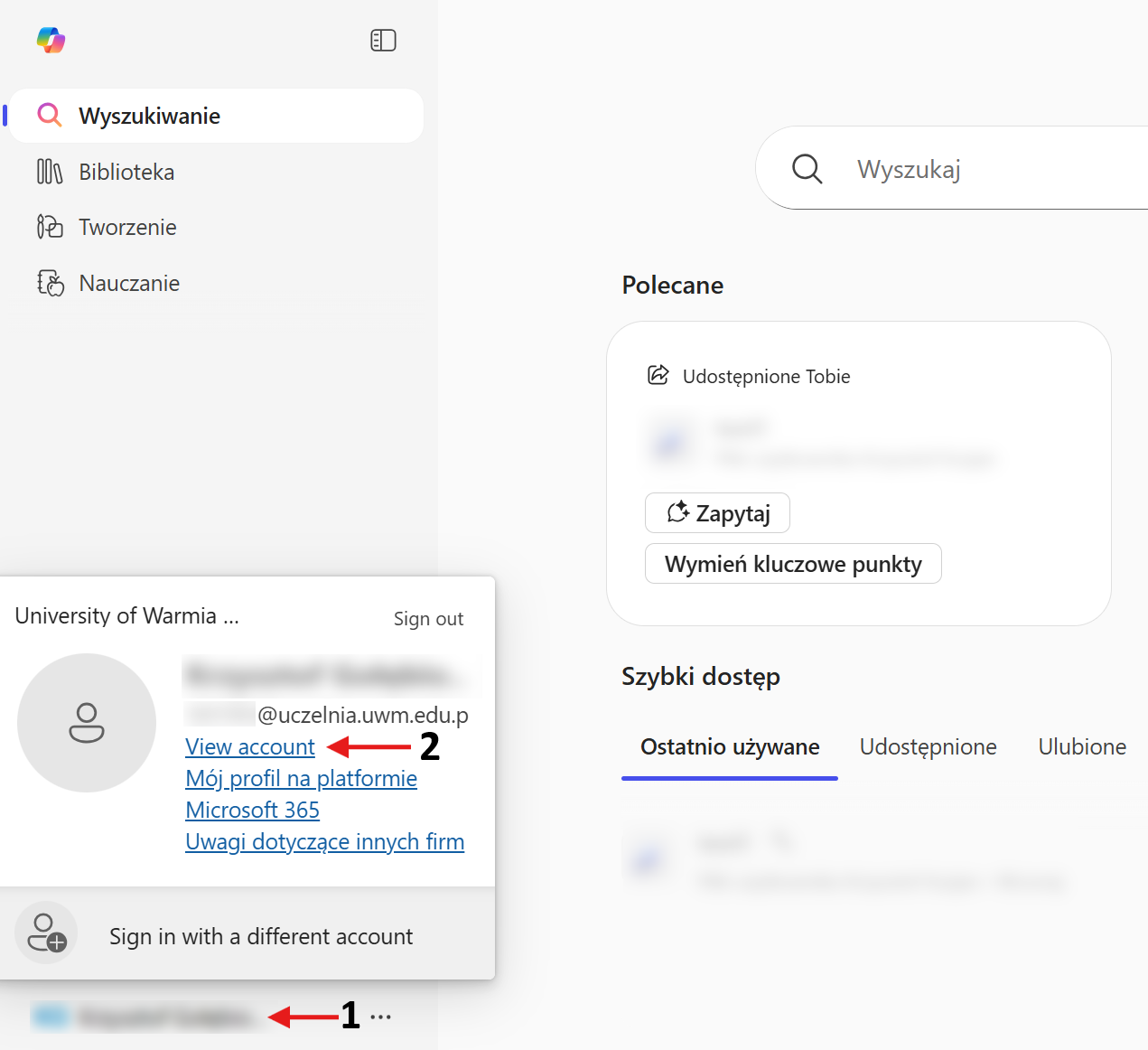
2. Po poprawnym zalogowaniu przeglądarka przekieruje nas do głównego panelu usługi Microsoft Cloud. Aby przejść do sekcji ustawień konta, kliknij w swoje imię i nazwisko w lewym dolnym rogu ekranu, a następnie kliknij przycisk "View account".
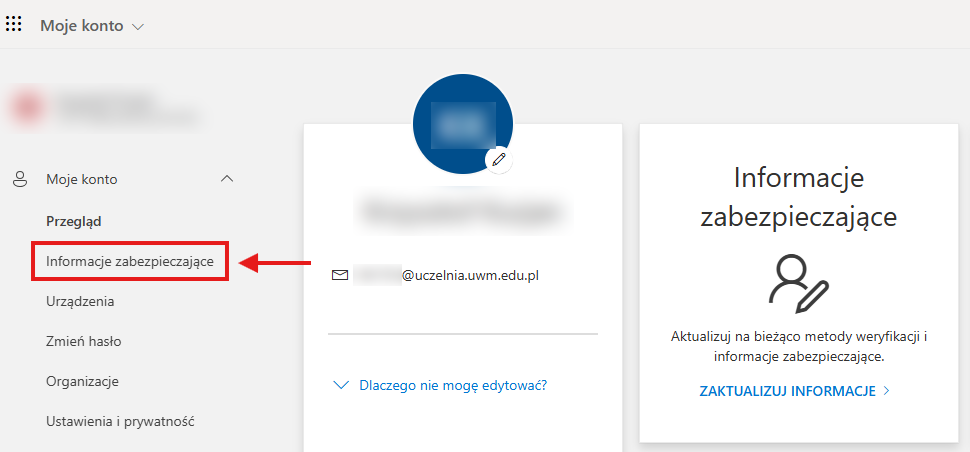
3. Następnie nastąpi przekierowanie na panel ustawień konta Office. Z listy po lewej stronie ekranu kliknij pozycję “Informacje zabezpieczające”.
4. W górnej części ekranu kliknij przycisk “Dodaj metodę logowania”.
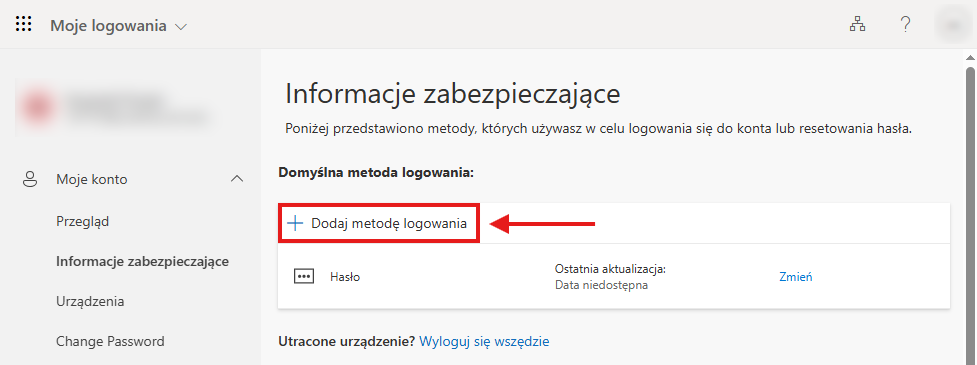
5. Po kliknięciu ukaże się menu z wyborem metod logowania. Wybierz opcję “Microsoft Authenticator”.
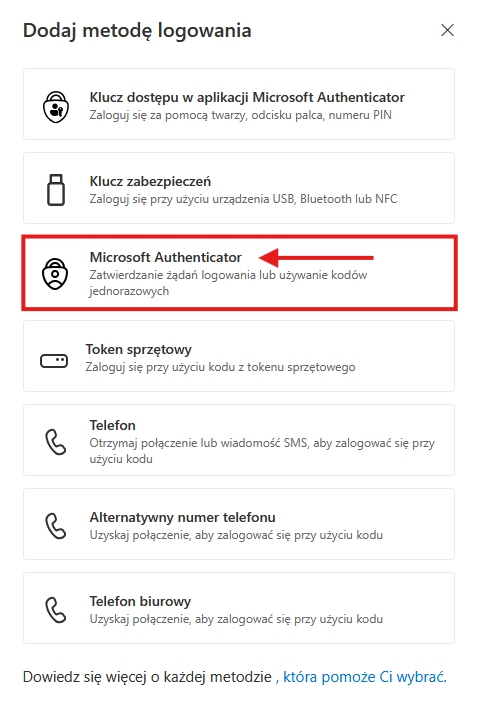
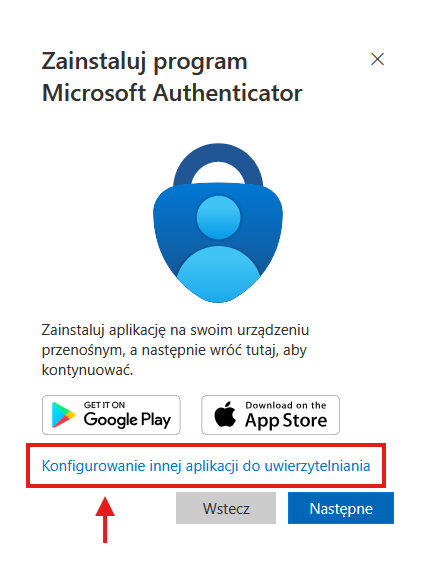
6. Domyślną aplikacją do logowania się do pakietu Office 365 jest Microsoft Authenticator, i to tę aplikację zaproponuje nam przeglądarka. My jednak chcemy skorzystać z programu KeePassXC dla uwierzytelniania dwuskładnikowego. Aby go dodać, kliknij "Konfigurowanie innej aplikacji do uwierzytelniania".
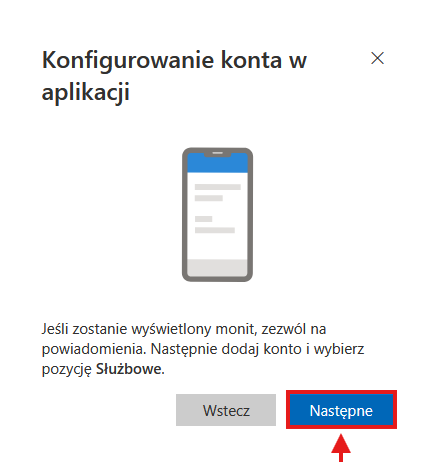
7. W kolejnym okienku kliknij "Następne", aby przejść dalej.
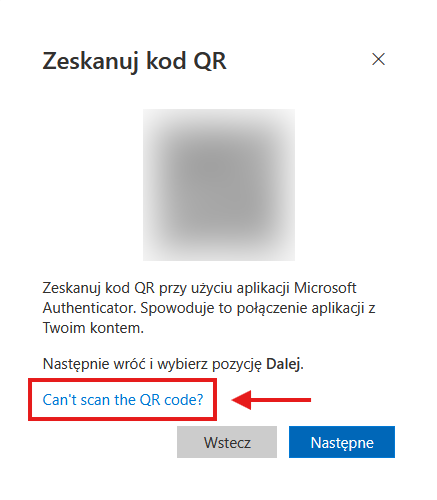
 8. Po kliknięciu ukaże się okno z kodem QR. Kliknij "Can't scan the QR Code?", aby uzyskać alternatywne metody aktywacji uwierzytelniania.
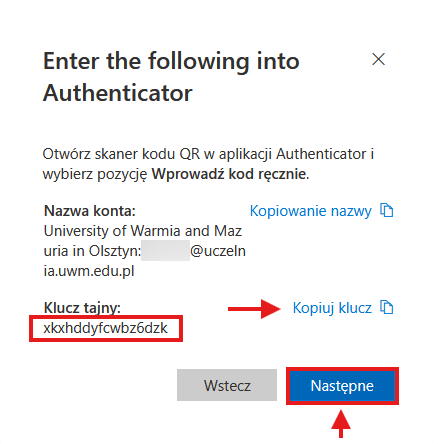
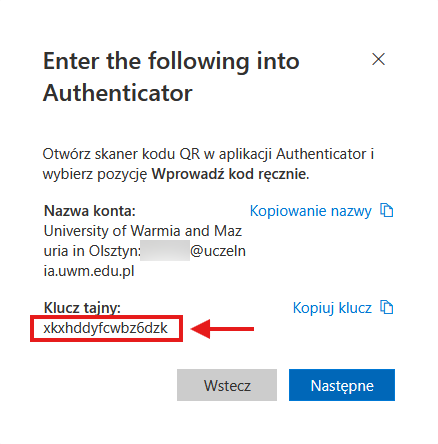
9. Następne okienko będzie zawierało nasze dane, w tym nasz tajny klucz. W tym momencie skopiuj klucz i zapisz go w bezpiecznym miejscu (np. do notatnika). Będzie on nam jeszcze potrzebny w kolejnych krokach. Kliknij w pole "Następne".
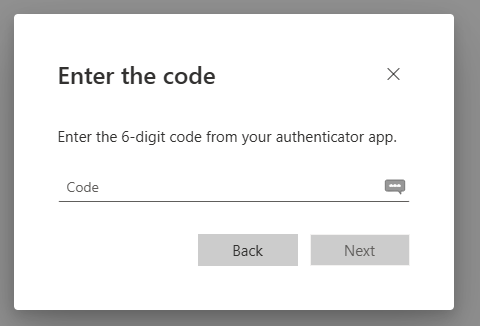
10. Microsoft poprosi nas o kod uwierzytelniający z aplikacji. Aby go uzyskać, przejdź do aplikacji KeePassXC.
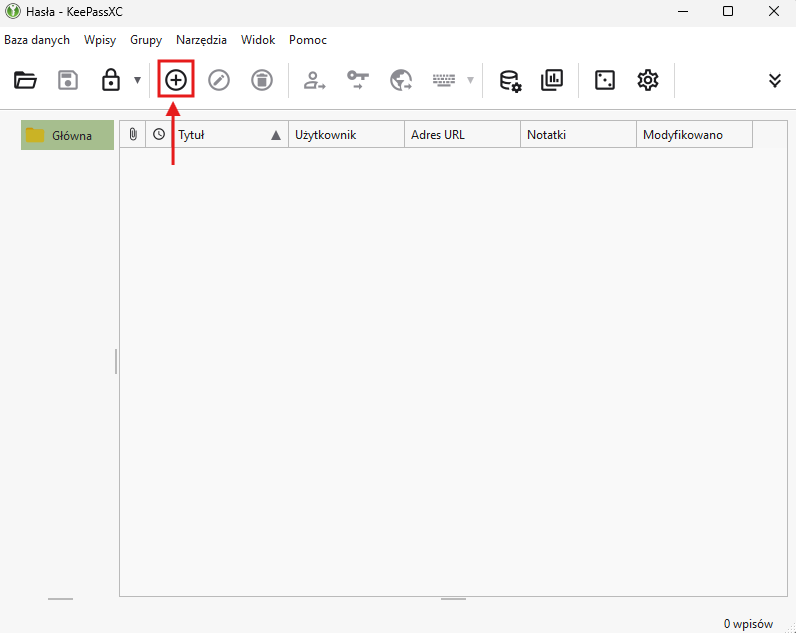
 11. Uruchom KeePassXC oraz zaloguj się do swojej bazy danych. Po zalogowaniu, kliknij symbol "+", widniejący na liście w górnej części ekranu.
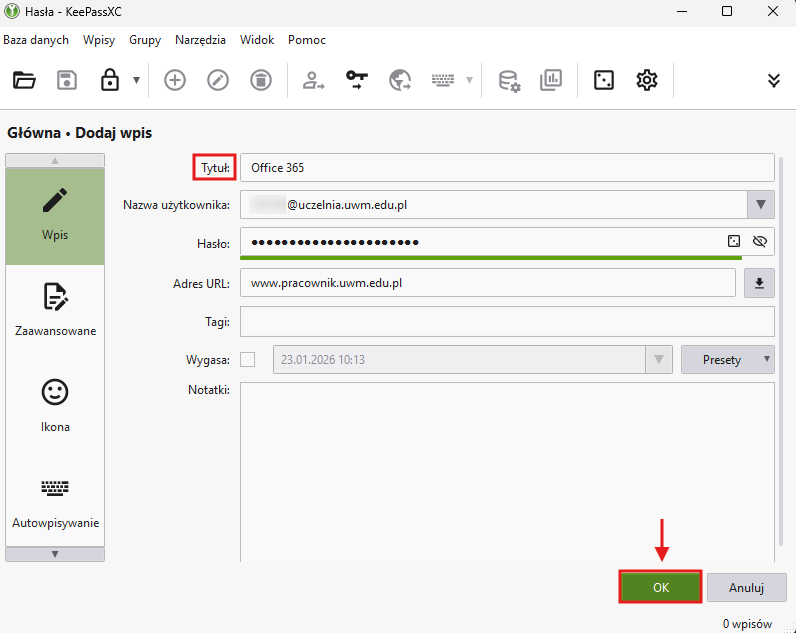
12. Następnie ukaże nam się okienko dodawania danych. Uzupełnij tytuł wpisu (np. Office 365).
Jeżeli chcesz korzystać z programu KeePassXC tylko i wyłącznie do uwierzytelniania metodą TOTP, uzupełnij tytuł i kliknij "OK", aby zatwierdzić nowy wpis w bazie.
OPCJONALNIE możesz uzupełnić nazwę użytkownika i hasło do poszczególnych usług i witryn. W tym przypadku jest to witryna www.office.com. Jest to udogodnienie służące jedynie bezpiecznemu przechowywaniu tych informacji.
13. Następnie kliknij w nowo utworzony wpis w bazie danych prawym przyciskiem myszy. W dalszej kolejności przejdź do TOTP >>> Ustaw TOTP.

14. W polu "Klucz tajny", wklej lub przepisz wcześniej zapisane tajne hasło ze strony Microsoft. Następnie kliknij "OK", aby zatwierdzić wprowadzone hasło.
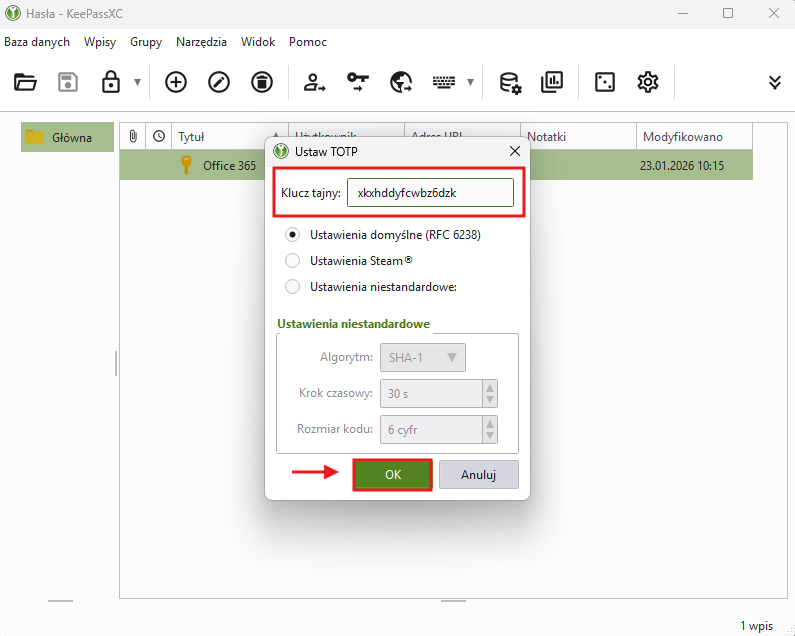
15. Po wprowadzeniu tajnego hasła, ponownie kliknij prawym przyciskiem myszy na wpis w bazie danych, a następnie przejdź do TOTP >>> Pokaż TOTP. Możesz również wykonać kombinację klawiszy CTRL+SHIFT+T, co da ten sam efekt.

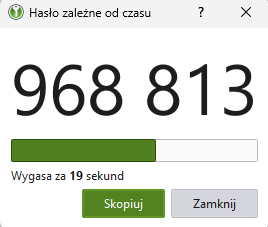
16. Po wykonaniu powyższego kroku, w programie wyświetli się kod TOTP, który będzie nam służył do logowania się do pakietu Office. Kod jest automatycznie generowany co 30 sekund.
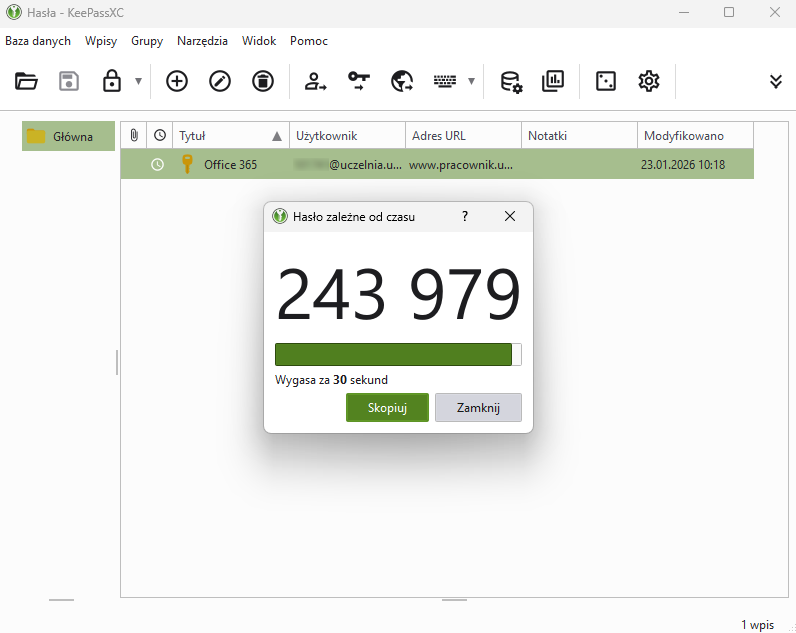
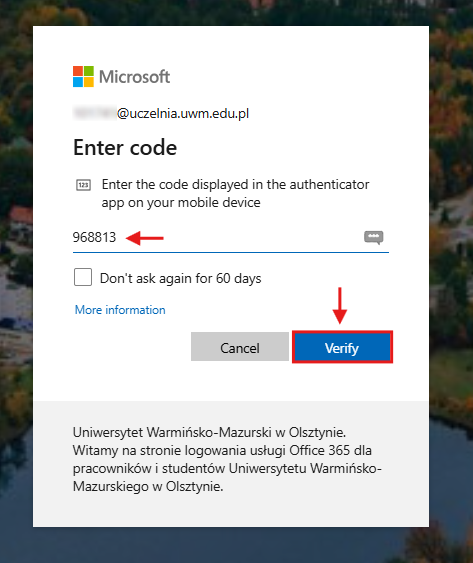
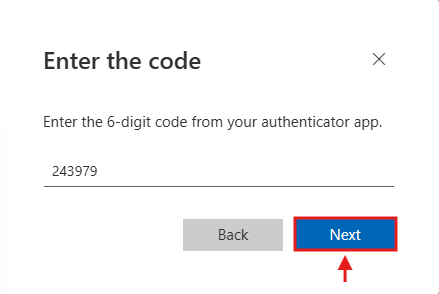
17. W kolejnym kroku wróć do przeglądarki i wklej lub przepisz kod z programu KeePassXC do okienka Office w przeglądarce. Po wpisaniu zatwierdź kod przyciskiem "Next".
18. Przeglądarka wyświetli komunikat, potwierdzający dodanie nowej metody logowania. Aby zakończyć proces konfiguracji, kliknij "Done".
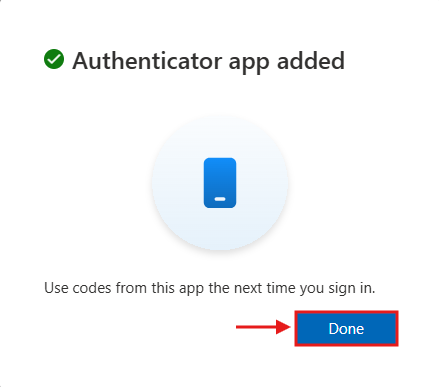
19. Po wykonaniu powyższych kroków, metoda uwierzytelniania dwuskładnikowego programem KeePassXC została aktywowana. W związku z tym, przy logowaniu do pakietu Office 365, przeglądarka każdorazowo będzie prosiła nas o wpisanie kodu z programu KeePassXC.
Przy kolejnych logowaniach, kod uwierzytelniający w programie KeePassXC możesz sprawdzić analogicznie jak w krokach 15-16.
Aby się zalogować, wpisz kod do przeglądarki i zatwierdź logowanie przyciskiem "Verify".