
Konfiguracja poczty na telefonie z systemem Android (aplikacja Gmail)
1. Zainstaluj i otwórz aplikację Gmail w telefonie.
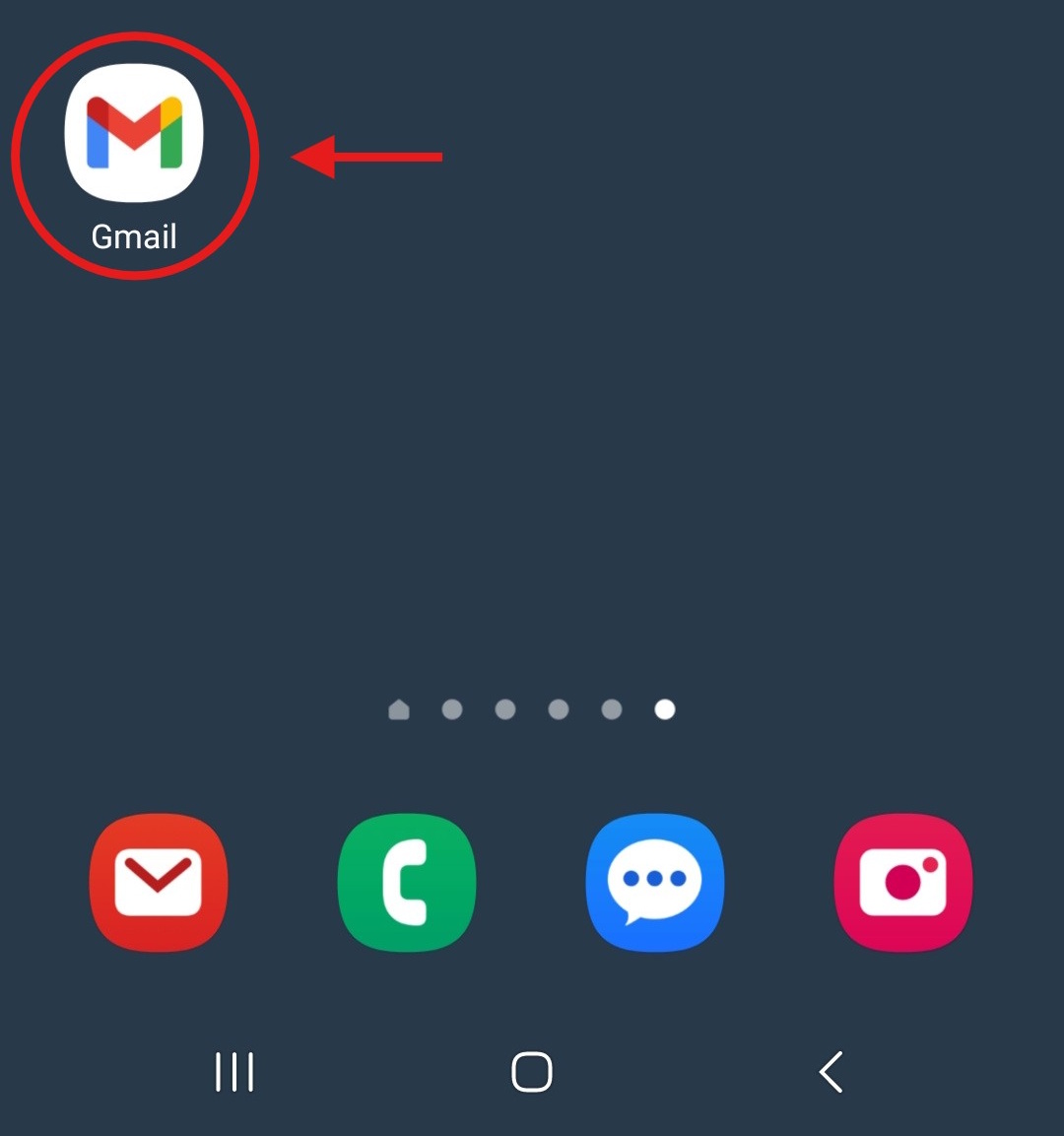
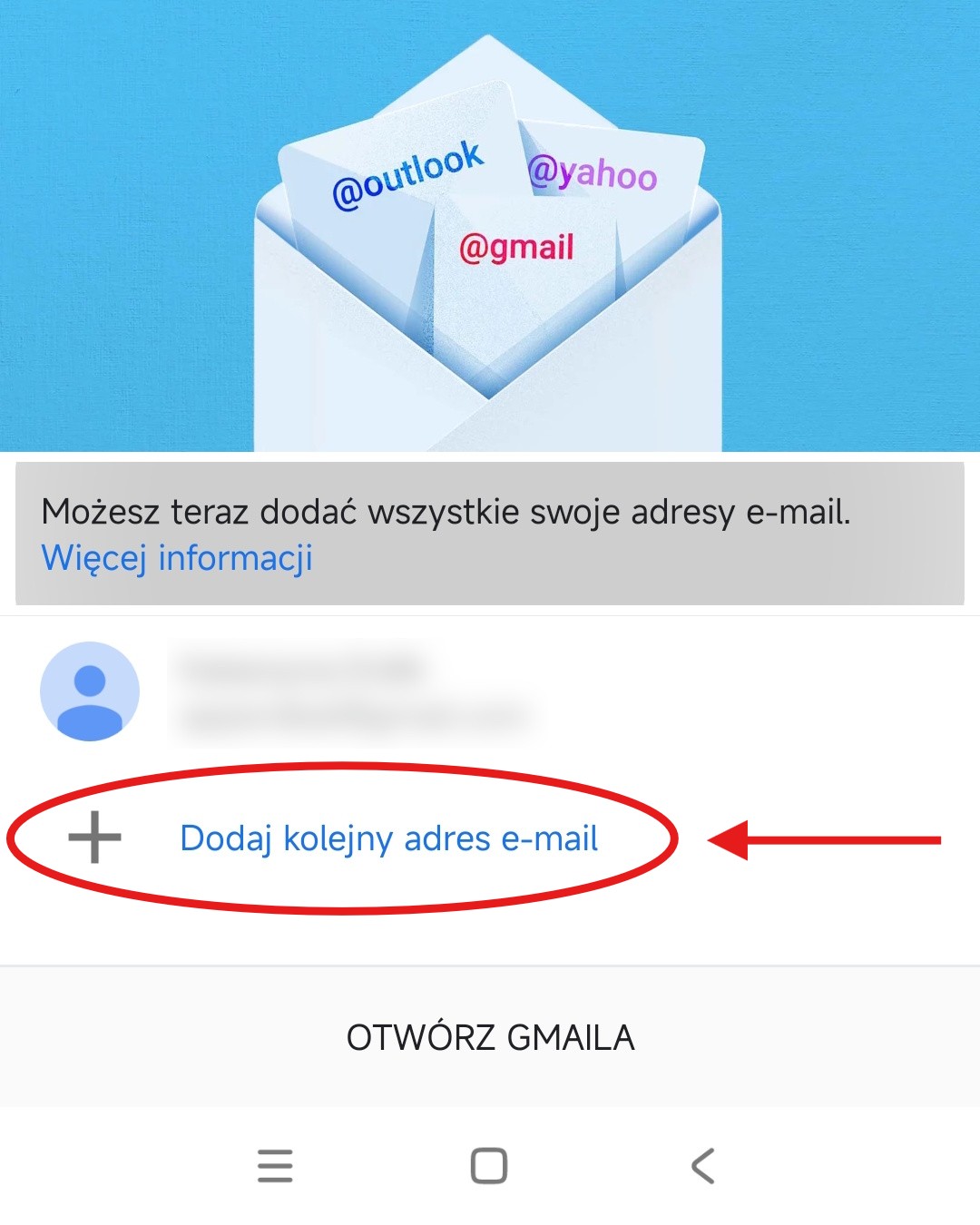
2. Jeśli otwierasz aplikację po raz pierwszy po instalacji, ukaże się następujące menu.
Aby dodać konto uczelniane dotknij pole "Dodaj kolejny adres e-mail".
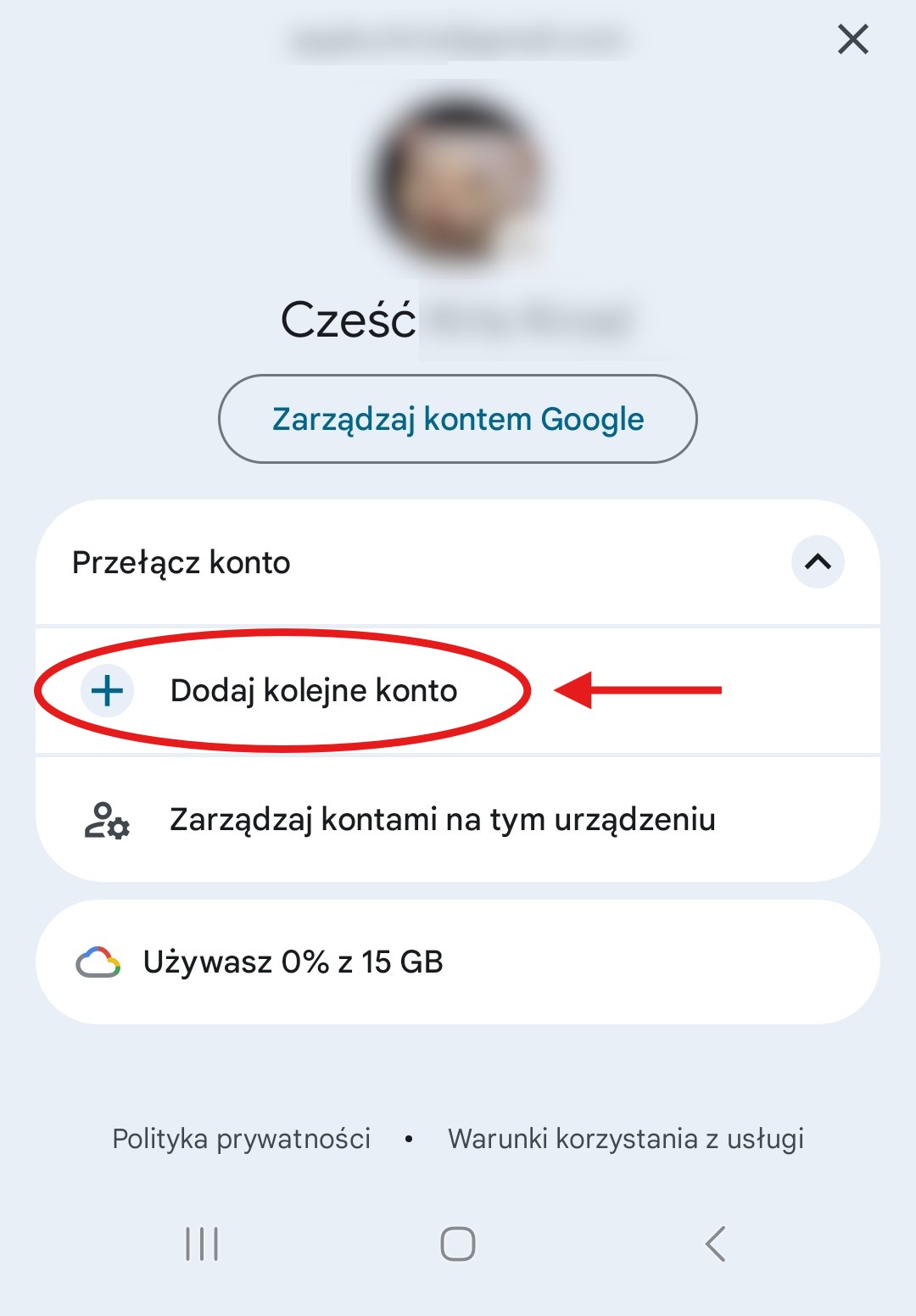
UWAGA! Jeśli korzystałeś już wcześniej z aplikacji Gmail, dotknij ikonę w prawym górnym rogu ekranu. Następnie dotknij "Dodaj kolejne konto".
|
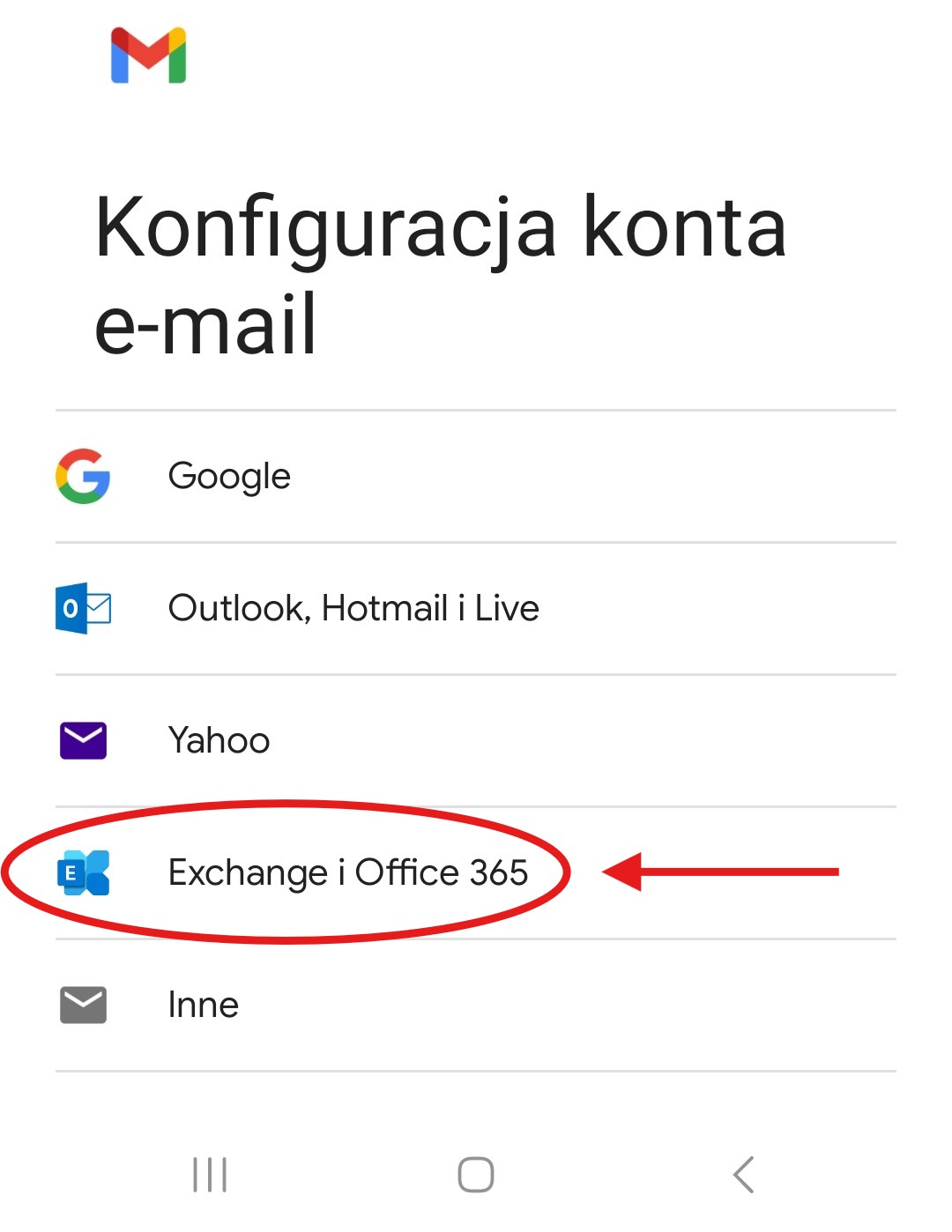
3. Z menu wybierz opcję "Exchange i Office 365".
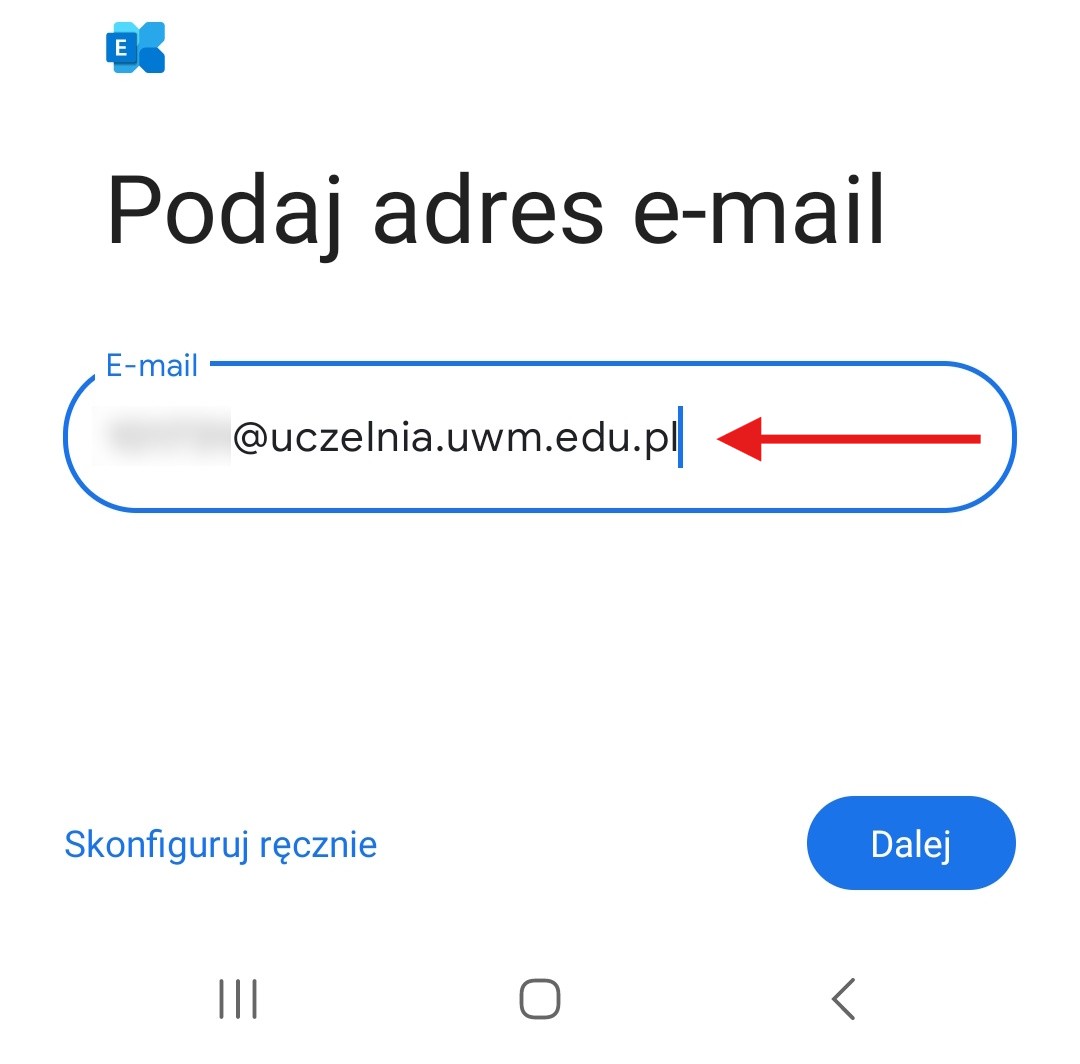
4. Wpisz adres e-mail i dotknij pole "Dalej".
- Dla Pracowników adres to:
nr_legitymacji@uczelnia.uwm.edu.pl
(np. 123456@uczelnia.uwm.edu.pl); - Dla Studentów adres to:
nr_indeksu@student.uwm.edu.pl
(np. 123456@student.uwm.edu.pl).
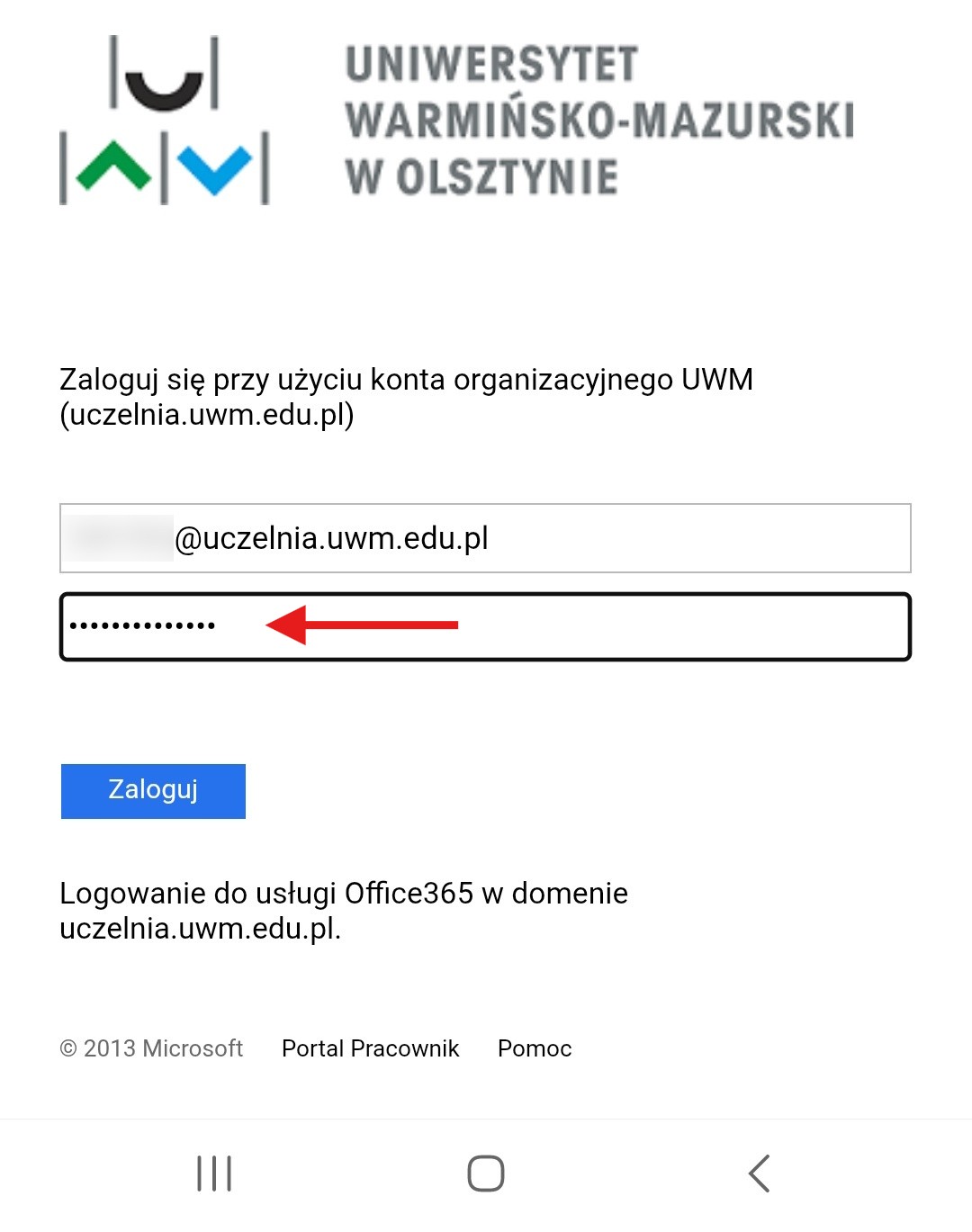
5. Po wpisaniu adresu e-mail i kliknięciu przycisku “Dalej”, zostanie załadowana strona do logowania w domenie uwm.edu.pl. Uzupełnij odpowiednio pola formularza:
- Dla Pracowników:
Hasło jest takie samo, jak do panelu pracowniczego. - Dla Studentów:
Wpisz hasło utworzone wcześniej w formularzu pod adresem konto.student.uwm.edu.pl. Jeśli nie masz jeszcze hasła lub nie pamiętasz go, instrukcja tworzenia i resetu znajduje się pod tym linkiem.
Po wykonaniu powyższej czynności, kliknij przycisk “Zaloguj”.
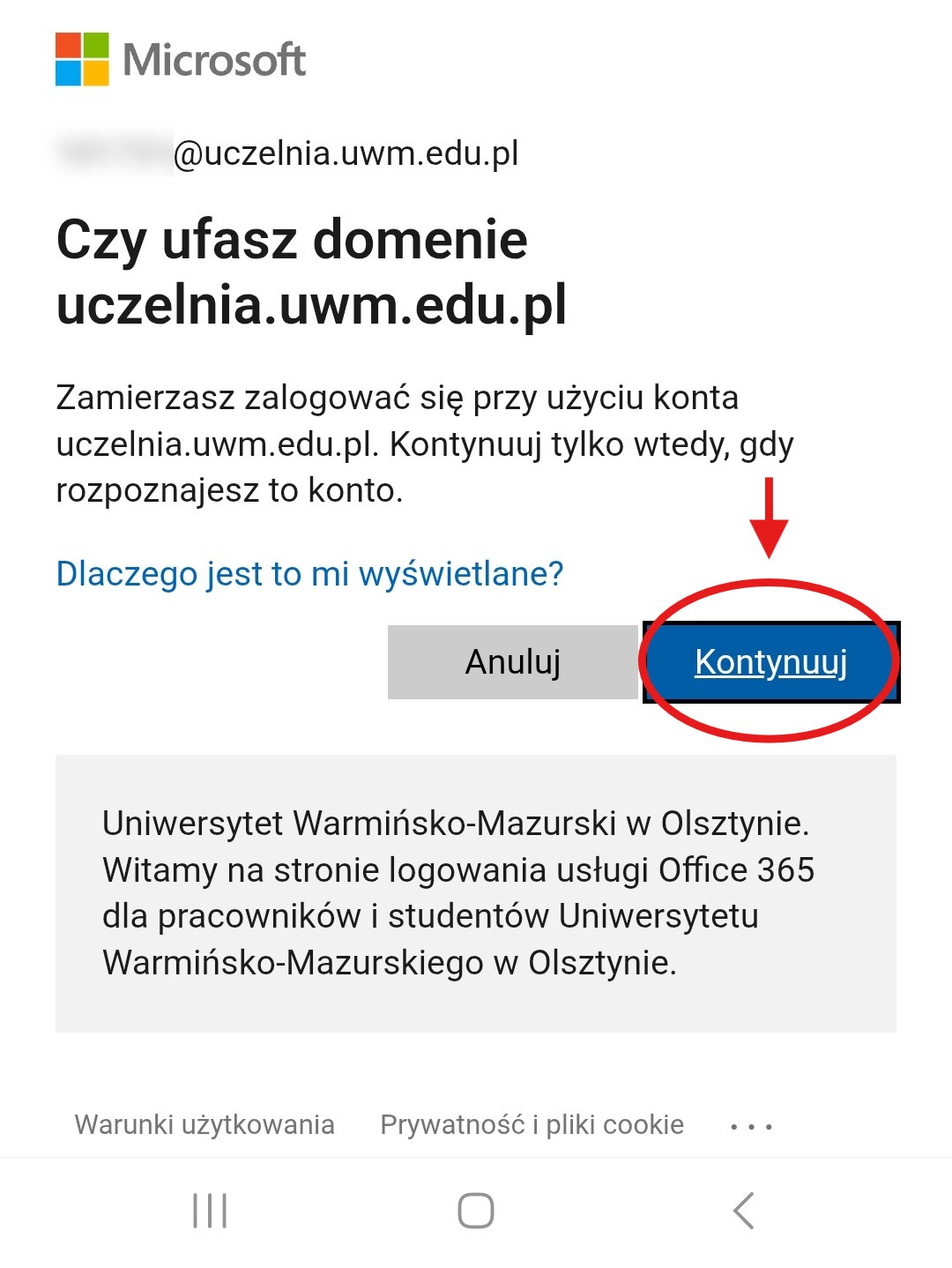
6. W następnym kroku potwierdź zaufanie do domeny uczelnia.uwm.edu.pl, dotykając pole "Kontynuuj".
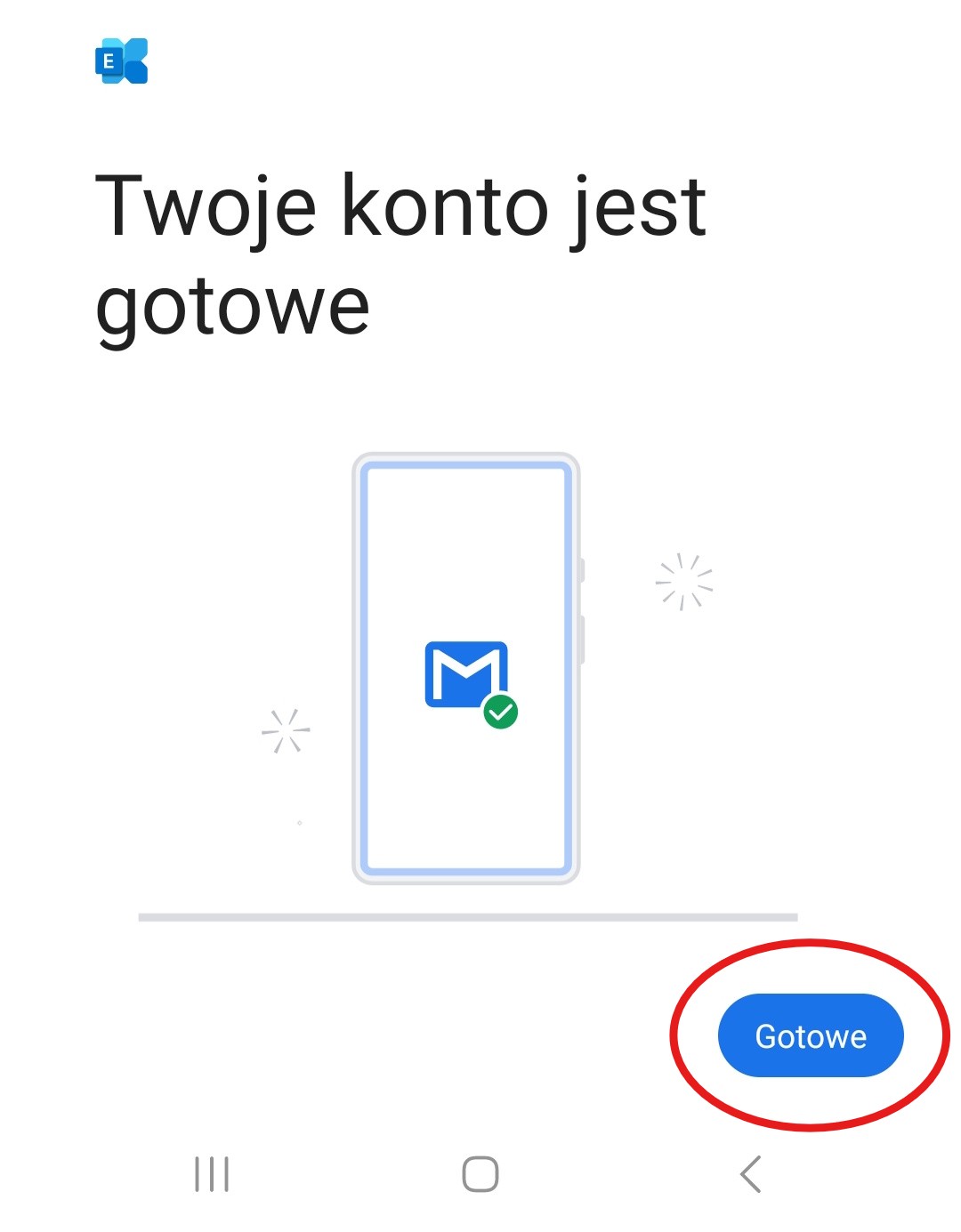
7. Twoje konto zastało dodane. Dotknij pole "Gotowe".
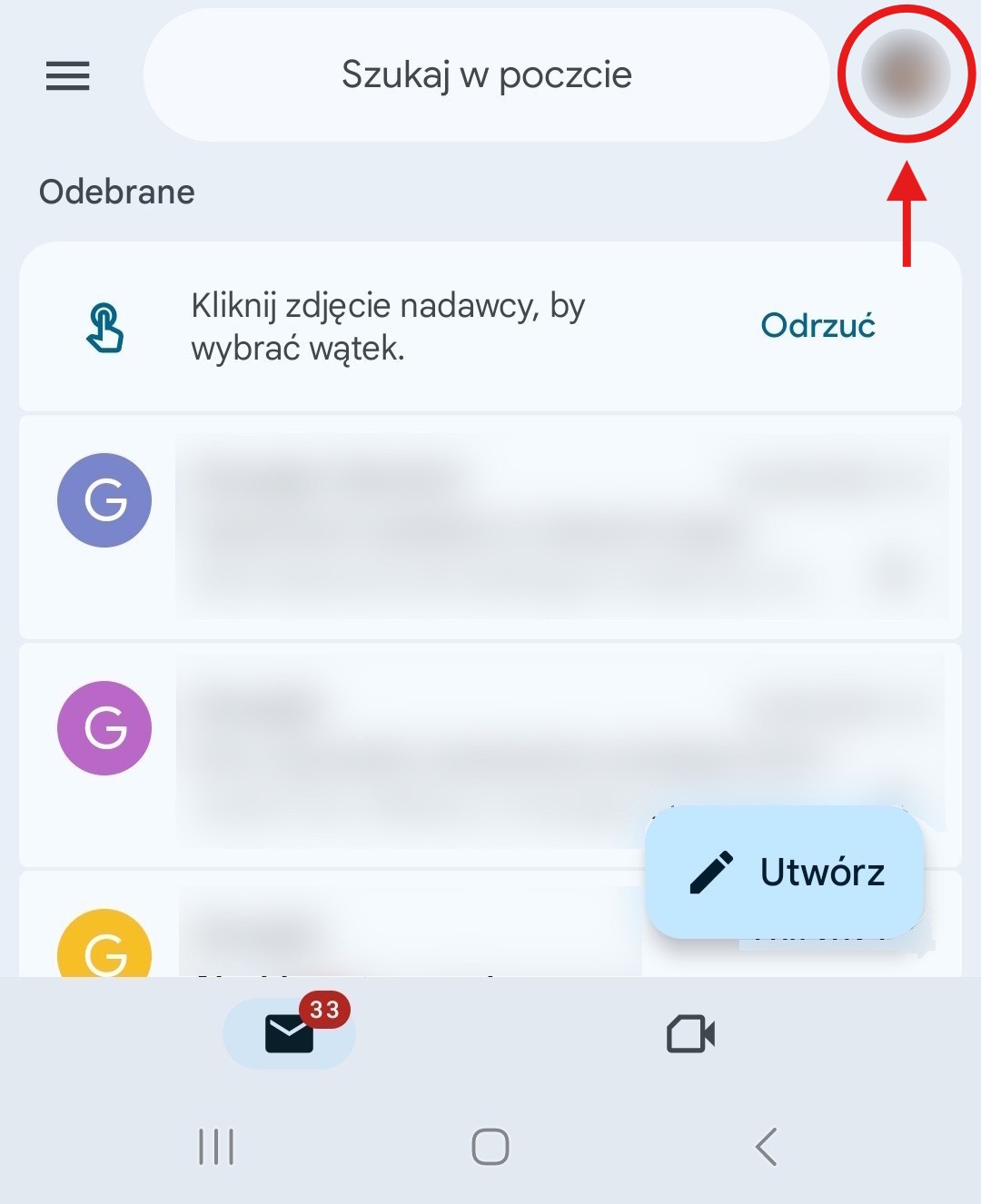
8. Aby przełączyć się na konto uczelniane, kliknij w ikonę w prawym górnym rogu ekranu.
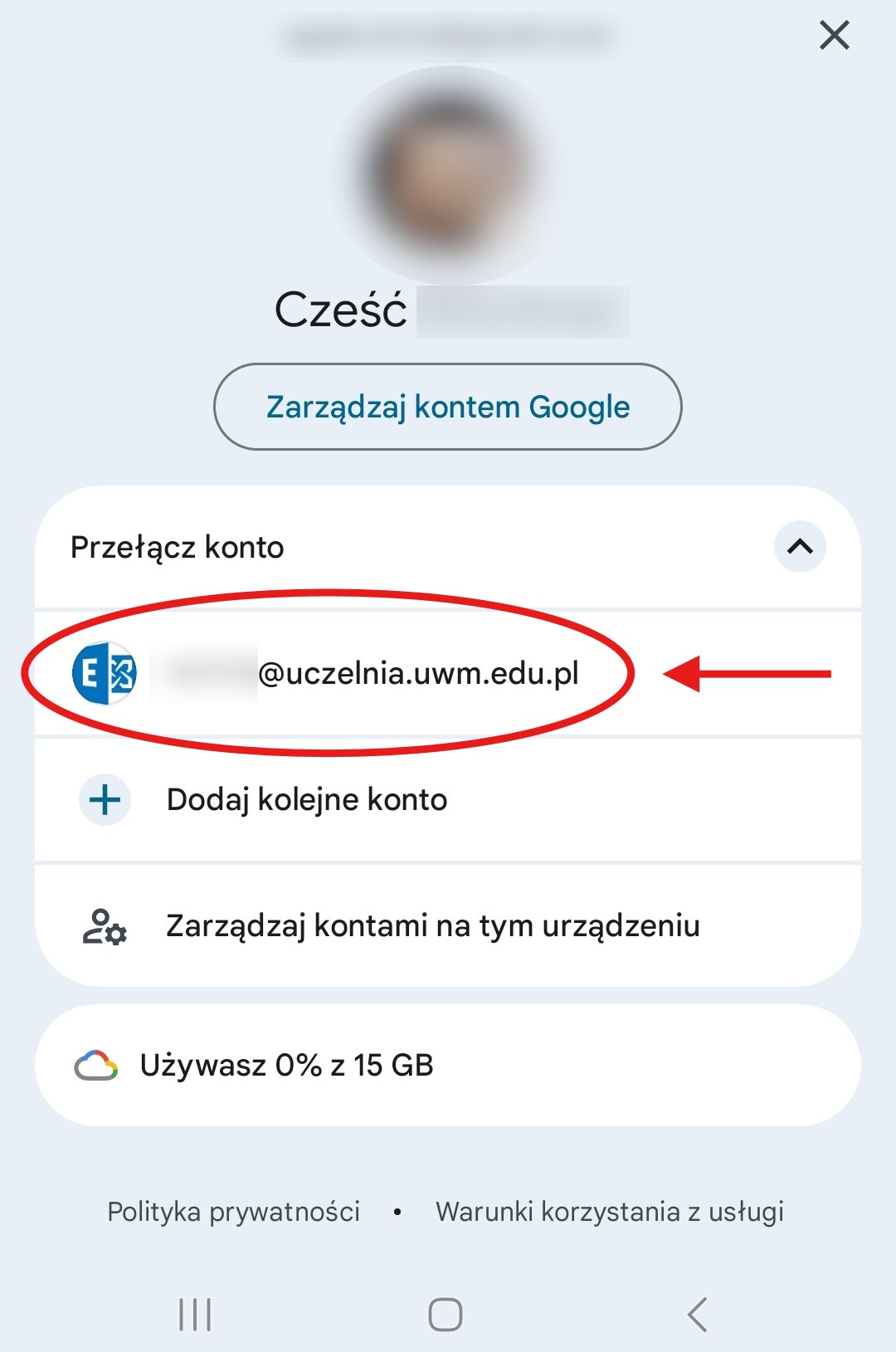
9. Na wyświetlonej liście kont dotknij uczelniany adres e-mail.
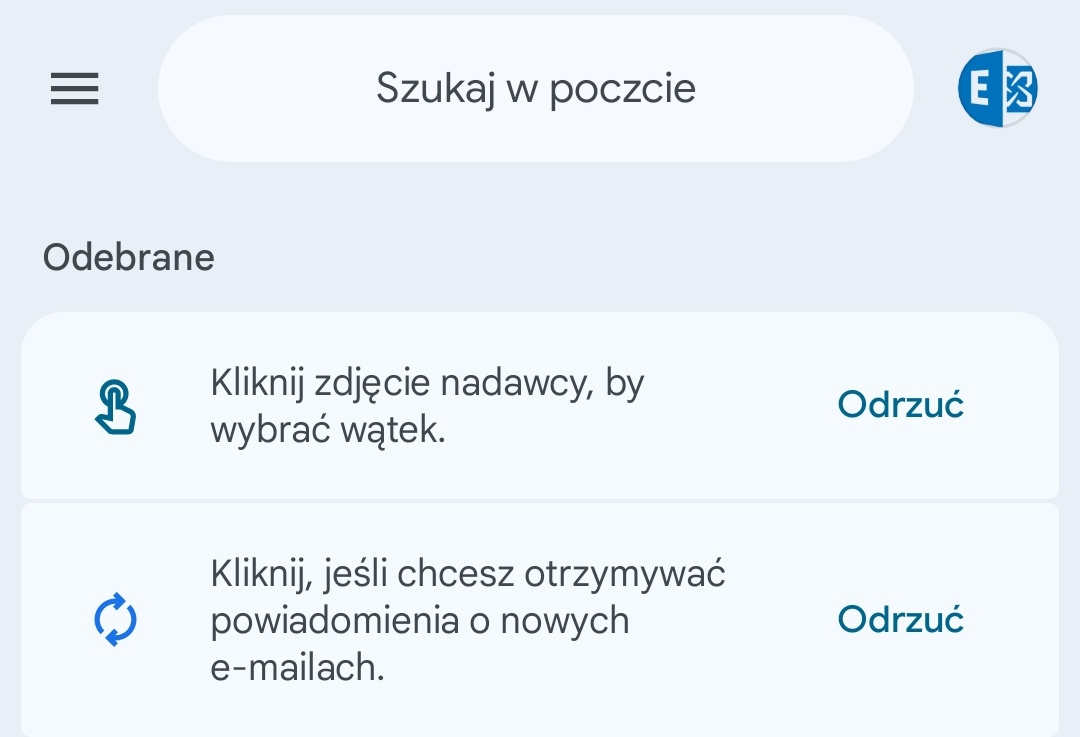
10. Niebieska ikona w prawym górnym rogu ekranu oznacza, że pomyślne przełączyłeś się do skrzynki uczelnianej.
Możesz już korzystać z poczty UWM.