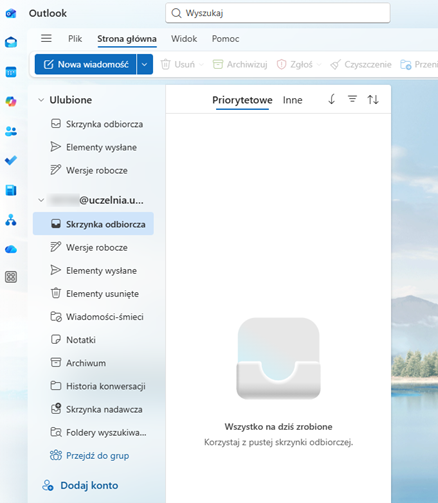

Jak skonfigurować program Outlook w systemie Windows?
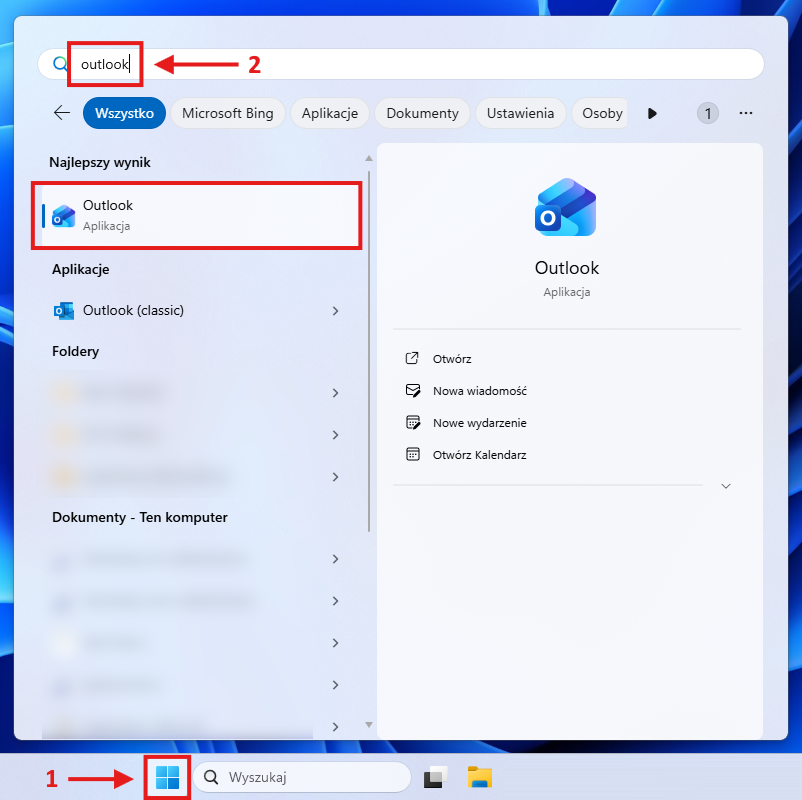
1. Otwórz program Microsoft Outlook. W systemie operacyjnym Windows 11 znajdziesz go w menu Start. Jeśli nie widać go na liście programów, wpisz frazę "Outlook" w pole "wyszukaj aplikacje" w górnej części menu, a następnie kliknij w ikonę aplikacji.
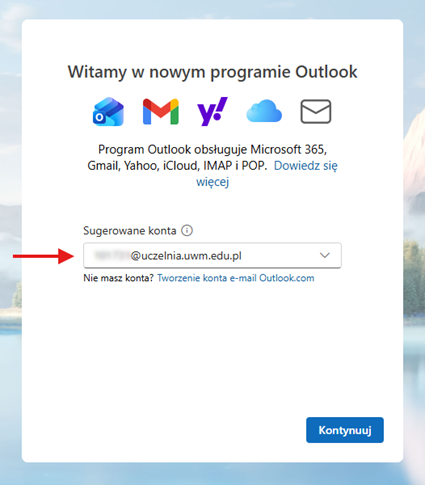
2. Na ekranie powitalnym uzupełnij odpowiednio pole "Sugerowane adresy". Jeśli pole jest wypełnione automatycznie, upewnij się, że adres e-mail jest poprawny.
- Dla Pracowników adres to:
nr_legitymacji@uczelnia.uwm.edu.pl
(np. 123456@uczelnia.uwm.edu.pl); - Dla Studentów adres to:
nr_indeksu@student.uwm.edu.pl
(np. 123456@student.uwm.edu.pl).
- Dla Pracowników adres to:
Gdy pole zostanie uzupełnione, kliknij “Kontynuuj”.
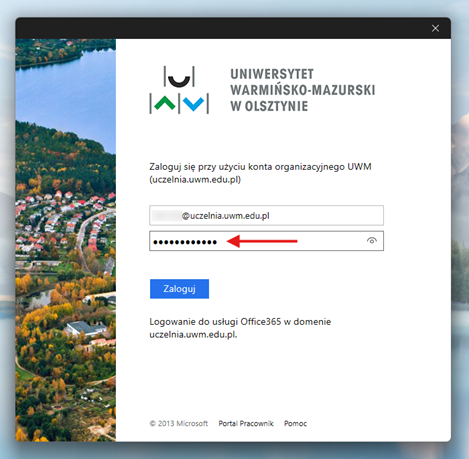
3. Po wpisaniu adresu e-mail zostanie załadowana strona do logowania w domenie uwm.edu.pl. Uzupełnij odpowiednio pola formularza:
- Dla Pracowników:
Hasło jest takie samo, jak do panelu pracowniczego. - Dla Studentów:
Wpisz hasło utworzone wcześniej w formularzu pod adresem konto.student.uwm.edu.pl. Jeśli nie masz jeszcze hasła lub nie pamiętasz go, instrukcja tworzenia i resetu znajduje się pod tym linkiem.
Po wykonaniu powyższej czynności, kliknij przycisk “Zaloguj”.
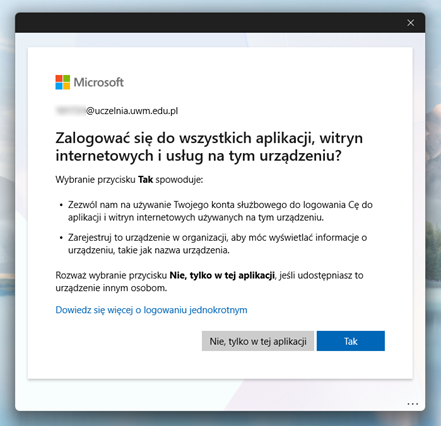
4. Program może zapytać o automatyczne logowanie do wszystkich aplikacji, witryn internetowych i usług Microsoft na danym urządzeniu. Wybierz "Tak" lub "Nie" według własnych preferencji.
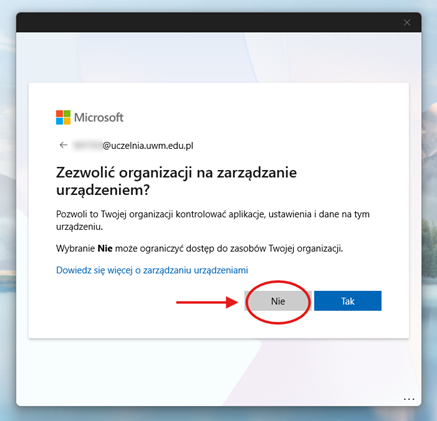
4. W następnej kolejności program może również zapytać o zezwolenie na zarządzanie danym urządzeniem przez organizację. Zaznacz opcję “Nie”.
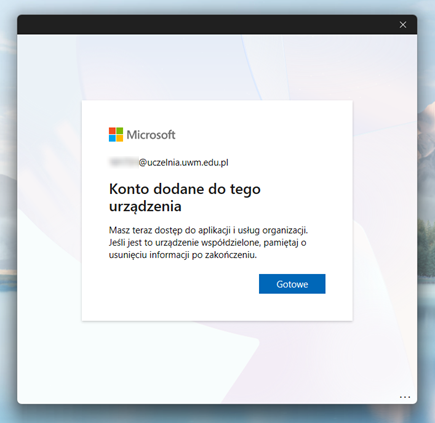
5. Po pomyślnym dodaniu konta kliknij w pole „Gotowe”.
6. Po zakończeniu logowania nastąpi przekierowanie do interfejsu aplikacji Outlook. Możesz już korzystać z poczty.