
Dodawanie konta funkcyjnego do poczty Outlook
Poniższa instrukcja opisuje konfigurację konta funkcyjnego w poczcie Outlook dla pracowników UWM.
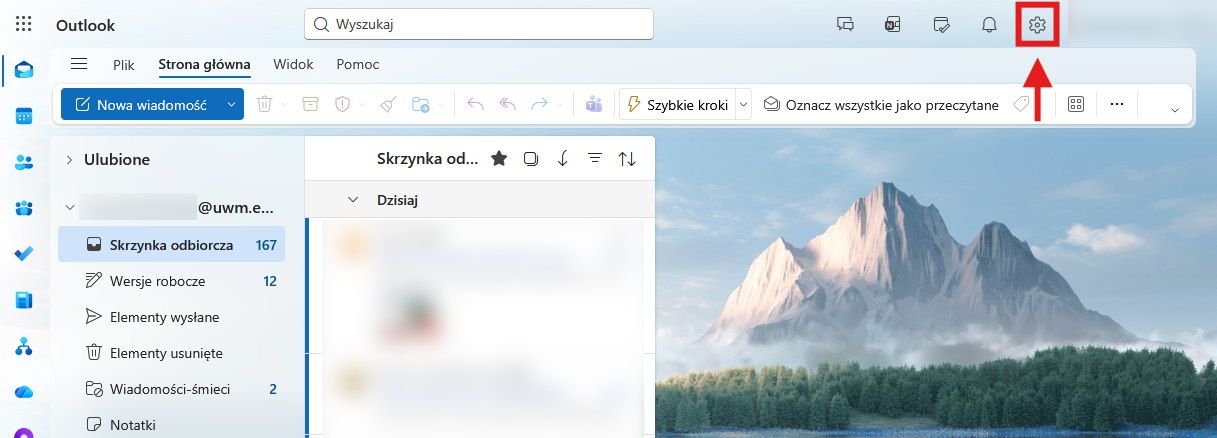
1. Otwórz na komputerze aplikację Outlook (new), lub zaloguj się na pocztę przez przeglądarkę internetową pod adresem uwm.edu.pl/poczta. Następnie w prawym górnym rogu ekranu kliknij w ikonę ustawień.
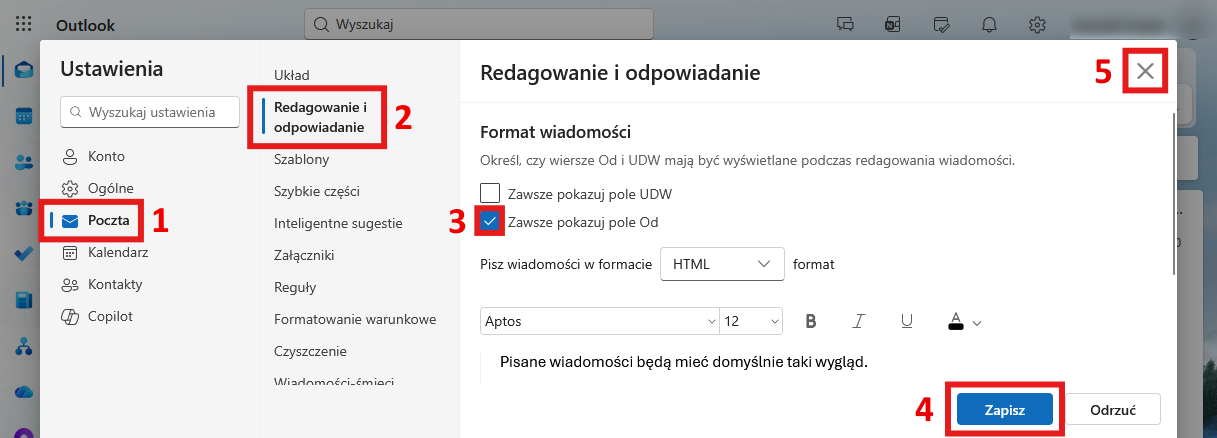
2. W oknie ustawień kolejno kliknij w pole "Poczta", a następnie "Redagowanie i odpowiadanie". W rozwiniętej liście ustawień zaznacz "Zawsze pokazuj pole Od". Po wprowadzeniu zmian kliknij w pole "Zapisz" i zamknij okno klikając w symbol "X".
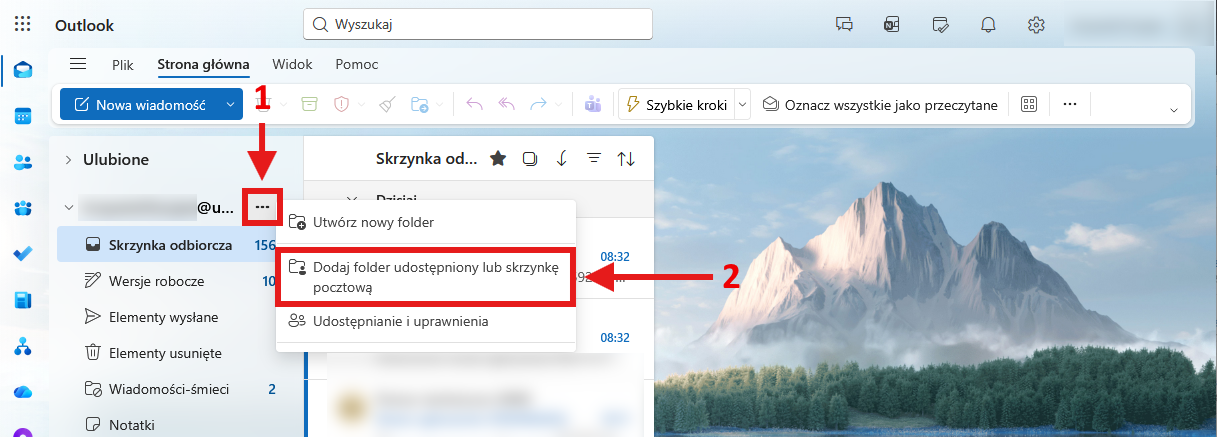
3. W głównym oknie poczty, skieruj kursor myszki obok nazwy Twojego domyślnego konta poczty. Kliknij w symbol trzech kropek i z rozwijanej listy wybierz "Dodaj folder udostępniony lub skrzynkę pocztową".
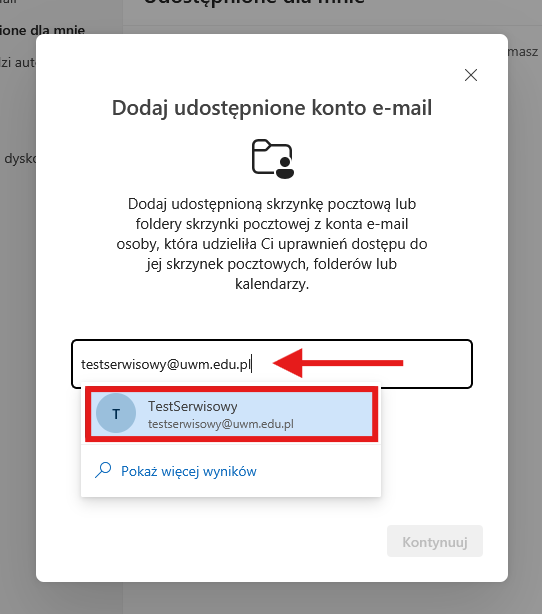
4. Po kliknięciu pojawi się okno, w którym należy wpisać adres e-mail konta funkcyjnego, z którego będziemy korzystać. Z rozwijanej listy sugestii kliknij w adres, który odpowiada nazwie konta i kliknij w pole z nazwą. Zatwierdź zmiany klikając w pole "Kontynuuj".
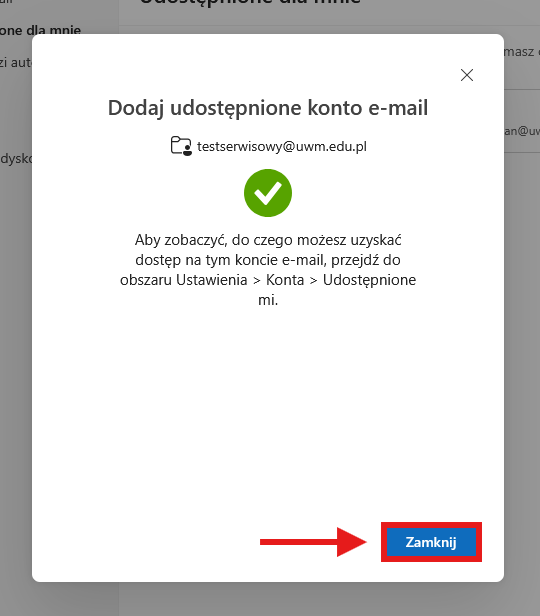
5. W następnym oknie potwierdź dodanie konta klikając w pole "Zamknij".
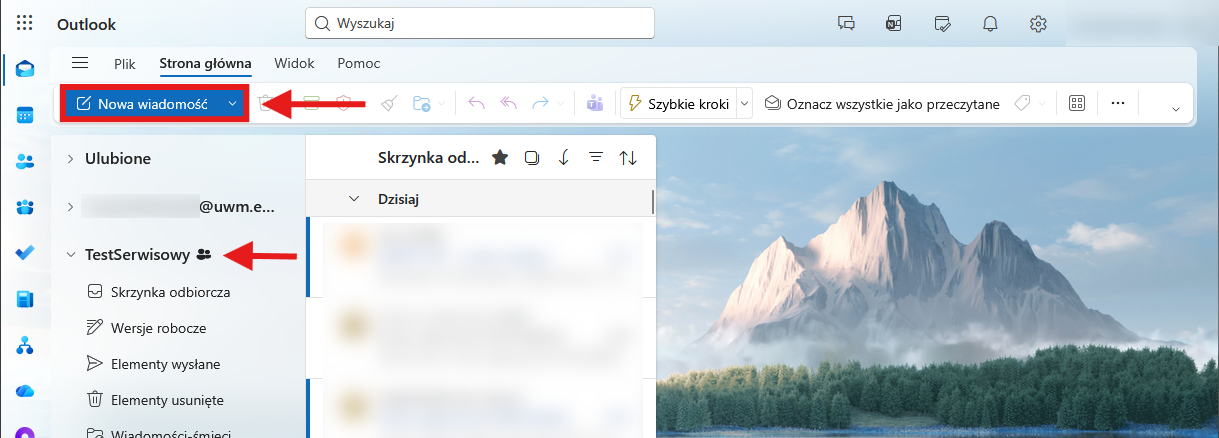
6. W widoku głównym poczty pojawi się Twoja dodana skrzynka funkcyjna. Aby wysłać wiadomość z jej adresu kliknij w pole "Nowa wiadomość".
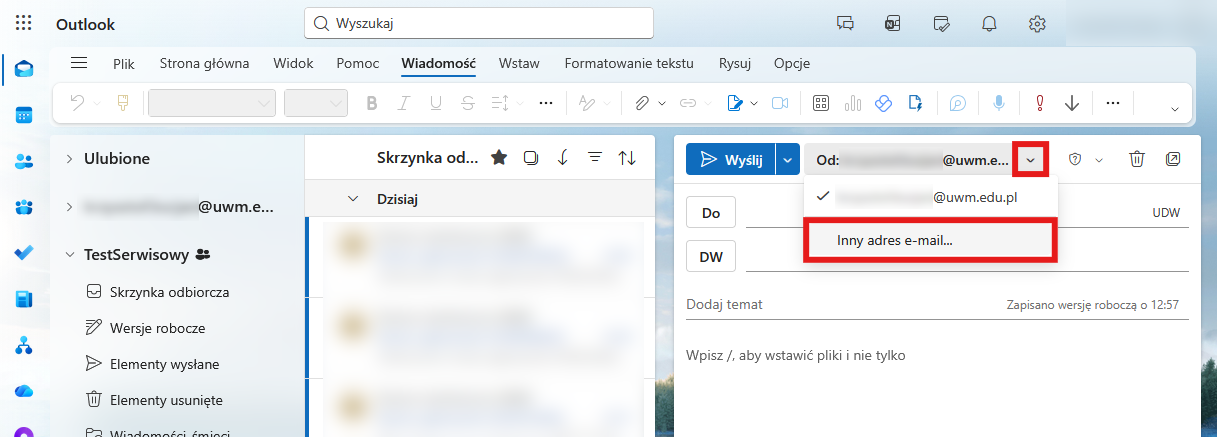
7. W oknie nowej wiadomości po prawej stronie kliknij w pole "Od:", a następnie z rozwijanej listy wybierz "Inny adres e-mail...".
8. Teraz wpisz adres skrzynki funkcyjnej i na liście sugestii kliknij w pole z jej nazwą.
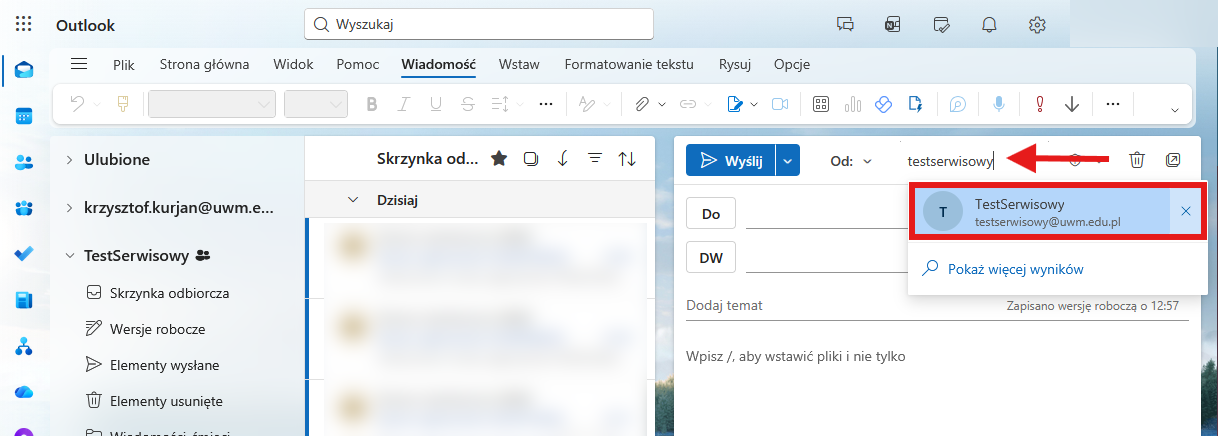
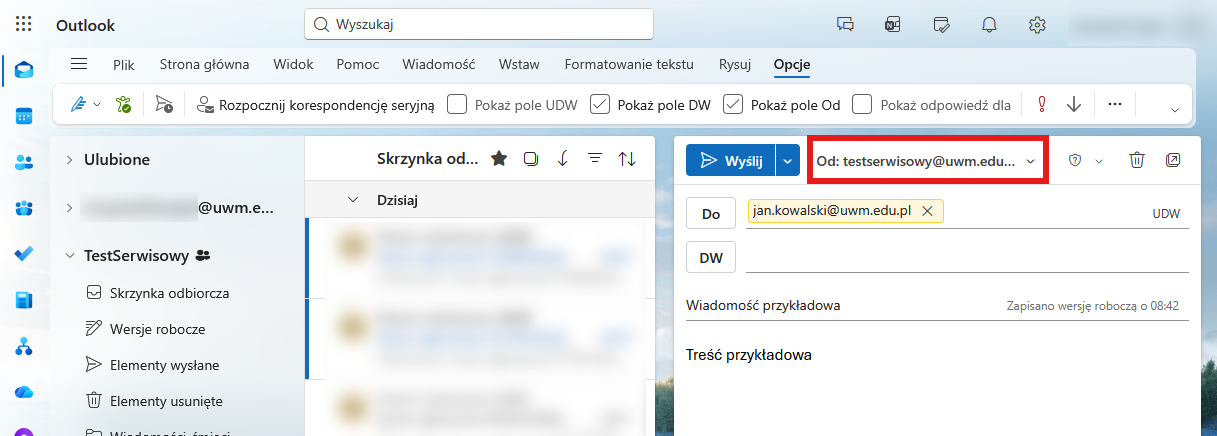
9. Po wybraniu danej skrzynki, jej adres pojawi się w polu "Od:". Jeśli wyświetla się jej nazwa, oznacza to, że wybrałeś tę skrzynkę jako skrzynkę nadawczą. Twoja wiadomość zostanie wysłana z tego adresu. Od tego momentu, tworząc nową wiadomość, nie musisz dodawać skrzynki za każdym razem. Możesz ją wybrać z rozwijanej listy jak na ilustracji poniżej.