
Konfiguracja poczty na telefonie z systemem iOS (aplikacja Outlook)
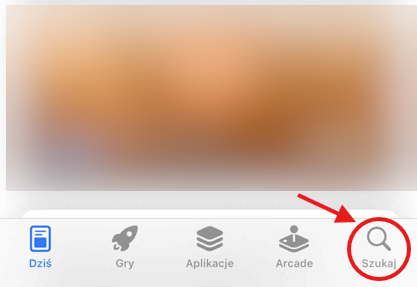
1. Otwórz App Store na telefonie iPhone i za pomocą lupy w prawym dolnym rogu ekranu wyszukaj aplikację Outlook.
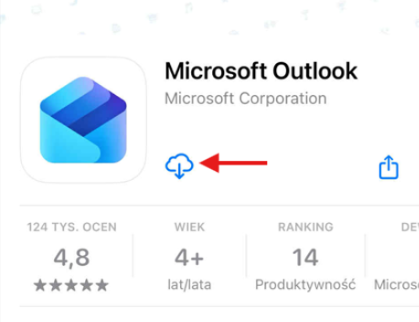
2. Po wyszukaniu, zainstaluj aplikację klikając w niebieską ikonę chmury.
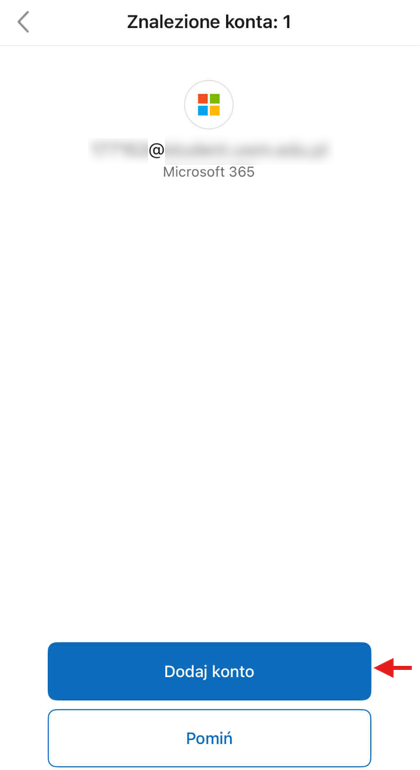
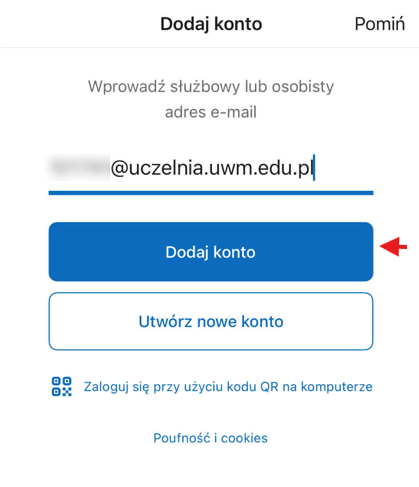
3. Po zainstalowaniu otwórz aplikację oraz kliknij przycisk „Dodaj konto”.

4. Może się zdarzyć, że Outlook automatycznie wczyta inne istniejące konta Microsoft. W tym przypadku, aby dodać nowe konto pocztowe, klikamy ponownie „Dodaj konto”.
5. W kolejnym oknie wprowadź swój adres e-mail:
- Dla Pracowników adres to:
nr_legitymacji@uczelnia.uwm.edu.pl
(np. 123456@uczelnia.uwm.edu.pl); - Dla Studentów adres to:
nr_indeksu@student.uwm.edu.pl
(np. 123456@student.uwm.edu.pl).
Po wpisaniu, potwierdź ostatni raz przyciskiem „Dodaj konto”.
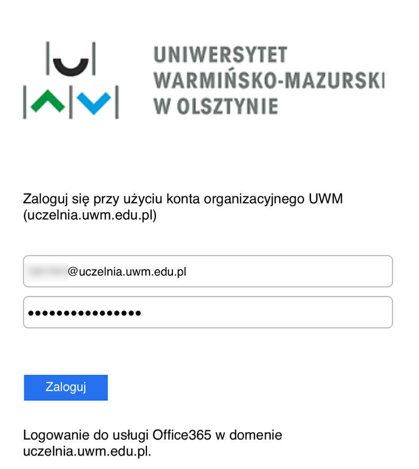
6. Po wpisaniu adresu e-mail, zostanie załadowana strona do logowania w domenie uwm.edu.pl. Uzupełnij odpowiednio pole hasło:
- Dla Pracowników:
Hasło jest takie samo, jak do panelu pracowniczego. - Dla Studentów:
Wpisz hasło utworzone wcześniej w formularzu pod adresem konto.student.uwm.edu.pl. Jeśli nie masz jeszcze hasła lub nie pamiętasz go, instrukcja tworzenia i resetu znajduje się pod tym linkiem.
Po wykonaniu powyższej czynności, kliknij przycisk “Zaloguj”.
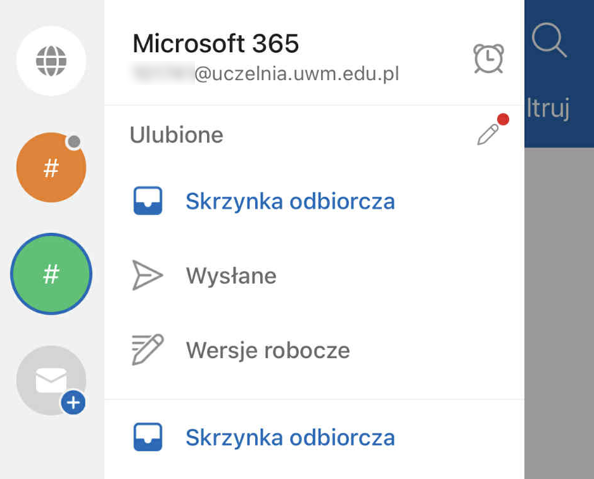
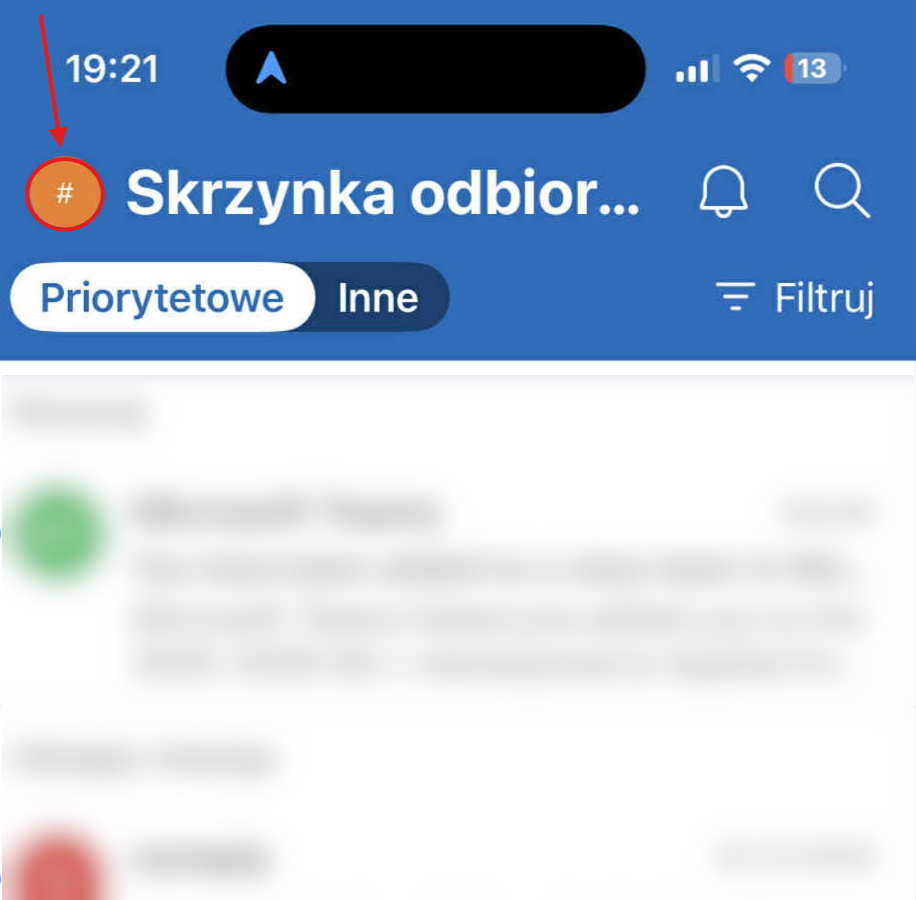
7. Po pomyślnym zalogowaniu, Outlook przekieruje nas do panelu głównego. Jeżeli posiadamy dodatkowe konto w aplikacji, to przekierowanie nastąpi właśnie na nie, a nie na dodany przez nas przed chwilą adres e-mail. Aby przełączyć skrzynkę odbiorczą, kliknij w symbol #, znajdujący się w lewym górnym rogu ekranu.
 8. Następnie z rozwiniętej listy z lewej strony kliknij drugi symbol #, aby przełączyć się na nowo dodane konto.
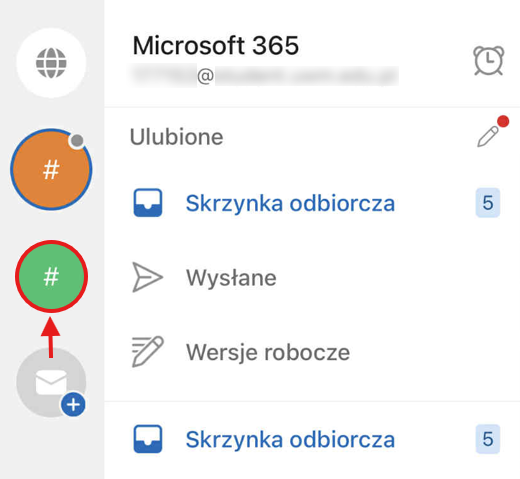
9. Po pomyślnym przełączeniu skrzynki odbiorczej, możemy już korzystać ze swojej poczty uczelnianej.